Mengubah orientasi halaman di Microsoft Word menjadi landscape untuk satu halaman saja sering dibutuhkan saat menyisipkan tabel lebar atau gambar besar. Banyak pengguna justru mengubah seluruh dokumen secara tidak sengaja. Artikel ini akan memandu Anda langkah demi langkah dengan mudah.
Langkah-langkah Mengubah Satu Halaman ke Landscape
-
Buka dokumen Word yang ingin Anda edit. Pastikan Anda berada pada halaman yang akan diubah orientasinya. Letakkan kursor di awal halaman tersebut.
-
Akses tab Layout atau Tata Letak di ribbon atas. Cari grup Page Setup dan klik ikon kecil di pojok kanan bawah untuk membuka dialog pengaturan halaman.
-
Pada dialog Page Setup, pilih tab Margins. Di bagian Orientation, klik Landscape. Kemudian, di bagian Apply to, pilih opsi This point forward atau Dari titik ini ke depan.
-
Klik OK untuk menerapkan perubahan. Semua halaman dari posisi kursor hingga akhir dokumen akan menjadi landscape. Namun, kita hanya ingin satu halaman saja.
-
Untuk membatasi hanya satu halaman, Anda perlu menyisipkan section break. Kembali ke tab Layout, klik Breaks, lalu pilih Next Page di bawah Section Breaks. Lakukan ini sebelum dan sesudah halaman yang ingin diubah.
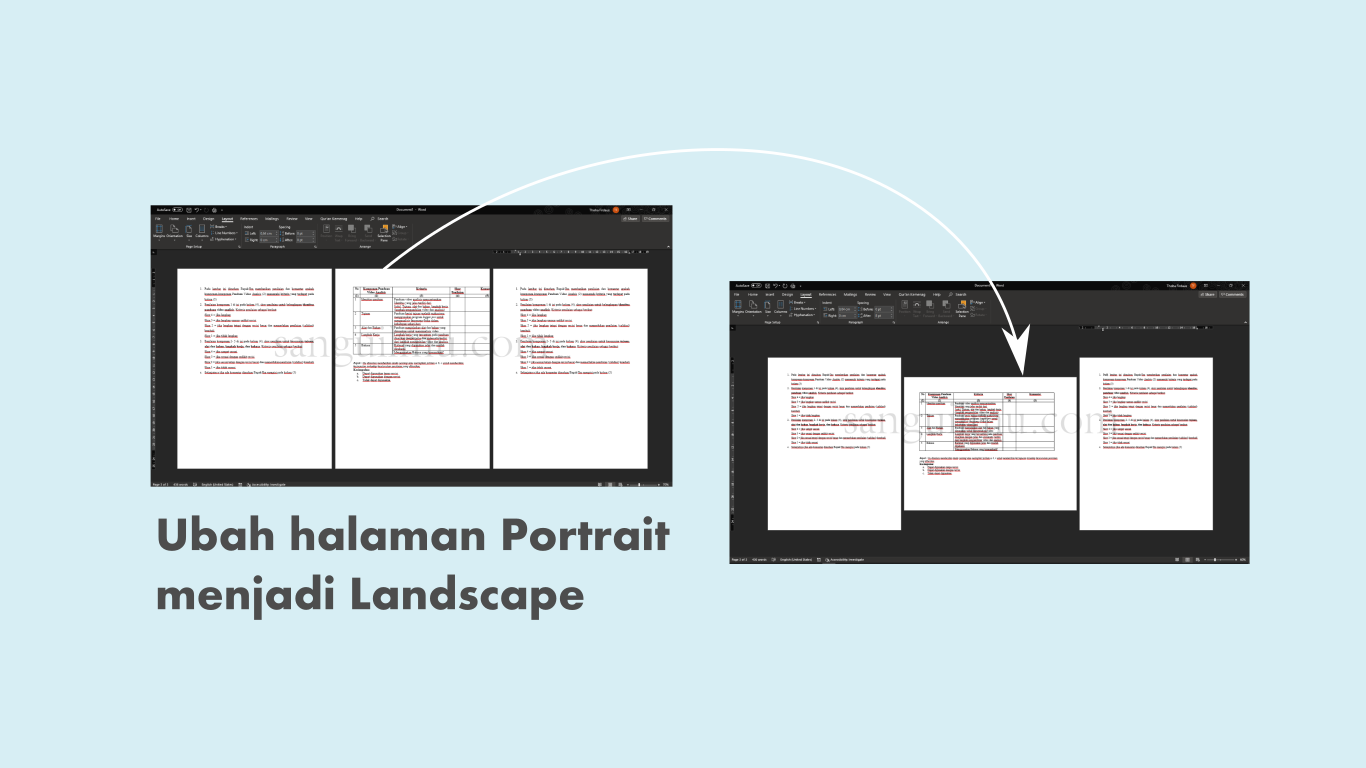
Cara Landscape 1 Halaman di Word Sangu Ilmu -
Setelah menyisipkan section break di awal halaman target, ulangi langkah 2-3 tetapi kali ini pilih opsi This section. Dengan begitu, hanya bagian di antara dua section break yang menjadi landscape.
-
Terakhir, pastikan halaman lain tetap portrait. Jika ada halaman setelahnya yang ikut berubah, tambahkan section break lagi dan atur orientasi menjadi portrait untuk bagian tersebut.
Tips Tambahan agar Hasil Maksimal
Gunakan fitur Show/Hide (¶) untuk melihat tanda section break dengan jelas. Ini membantu Anda memastikan pemisah berada di tempat yang tepat.
Jika dokumen Anda sudah memiliki banyak section, periksa pengaturan dengan cermat agar tidak mengganggu tata letak yang sudah ada. Simpan salinan sebelum mencoba.
Kesimpulan
Mengubah satu halaman ke landscape di Word sebenarnya mudah setelah Anda memahami penggunaan section break. Ikuti langkah-langkah di atas untuk hasil yang rapi dan profesional.
Dengan teknik ini, Anda dapat menyisipkan tabel lebar, grafik, atau gambar tanpa mengubah orientasi seluruh dokumen. Praktikkan beberapa kali agar semakin terbiasa.