Word adalah alat utama bagi banyak profesional untuk membuat dokumen berstandar tinggi. Menyesuaikan ukuran kertas menjadi krusial ketika format standar tidak tersedia. Artikel ini menjelaskan cara ubah kertas di Word secara lengkap dan mudah dipahami.
Persiapan Awal
Langkah pertama adalah memastikan kebutuhan ukuran kertas, misalnya F4, A5, atau ukuran khusus lain. Mengetahui dimensi dalam sentimeter atau milimeter membantu menghindari kesalahan saat memasukkan nilai.
Setelah mengetahui ukuran, buka Microsoft Word dan pastikan file yang akan diubah sudah terbuka. Mengakses menu yang tepat akan mempercepat proses penyesuaian.
Langkah-langkah mengubah ukuran kertas
-
Pertama, klik tab Layout kemudian tekan ikon kecil di grup Page Setup. Dialog yang muncul memberikan kontrol penuh atas ukuran, orientasi, dan margin dokumen.
-
Kedua, pada kotak dialog pilih tab Paper dan pilih opsi Custom Size. Pilihan ini memungkinkan Anda memasukkan dimensi yang tidak ada dalam daftar standar.
-
Ketiga, masukkan nilai lebar dan tinggi sesuai standar yang diinginkan, contohnya 21,5 cm untuk lebar dan 33 cm untuk tinggi jika menggunakan ukuran F4. Pastikan satuan yang dipilih adalah sentimeter untuk menghindari konversi yang keliru.
-
Keempat, klik OK untuk menyimpan perubahan dan periksa tampilan pratinjau. Jika ukuran terlihat tepat, dokumen siap untuk langkah selanjutnya.
-
Kelima, tentukan apakah ukuran baru berlaku untuk seluruh dokumen atau hanya bagian yang dipilih. Pilihan ini dapat diatur melalui menu Apply to di dialog yang sama.
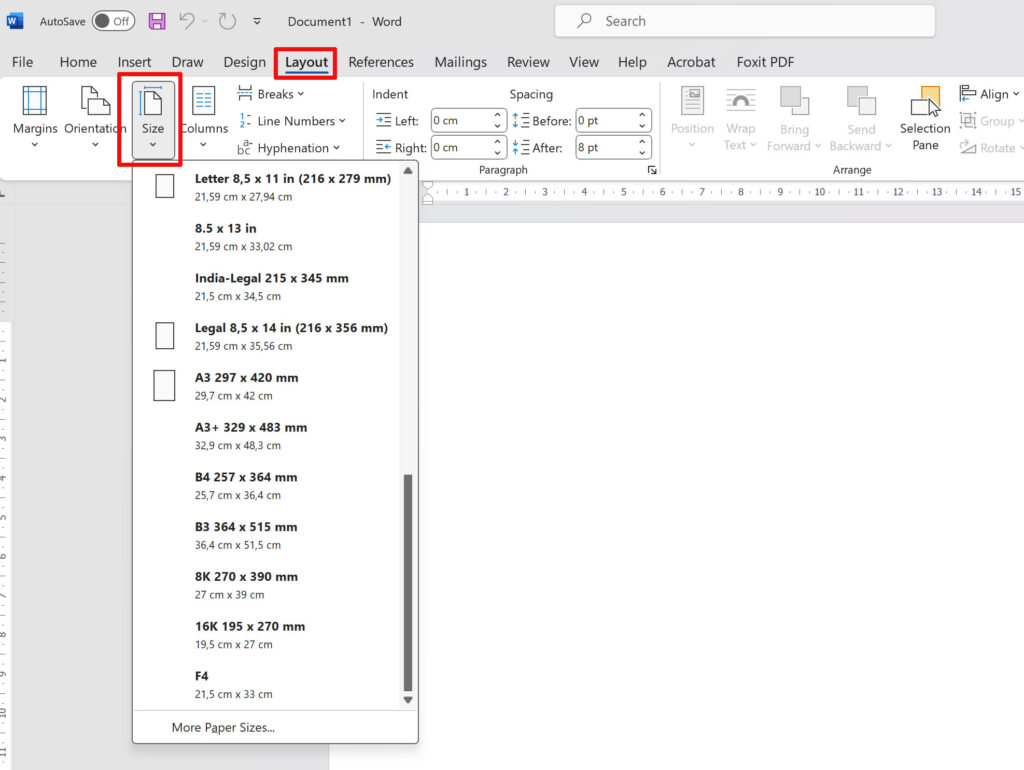
Cara Mengatur Ukuran Kertas di Word Cocok Untuk Pemula
Pengaturan Kustom Lanjutan
Setelah ukuran kertas diubah, Anda dapat menyesuaikan orientasi menjadi portrait atau landscape sesuai kebutuhan konten. Mengatur margin secara proporsional memastikan teks tidak terpotong saat dicetak.
Jika pencetakan memerlukan pengaturan khusus pada printer, buka menu File → Print → Printer Properties. Di sana, pilih ukuran dokumen yang baru dibuat agar printer mengenali dimensi yang telah Anda tetapkan.
Menyimpan Sebagai Default
Untuk menghemat waktu pada dokumen berikutnya, simpan ukuran kertas yang baru sebagai default. Pada dialog Page Setup, tekan tombol Set as Default dan konfirmasi pilihan.
Setelah disimpan, setiap kali Anda membuka dokumen baru, ukuran kertas yang telah diatur akan otomatis muncul, sehingga tidak perlu mengulang proses pengaturan.
Tips Efisiensi Cetak
Gunakan fitur Print Preview untuk memastikan semua elemen berada dalam batas kertas. Memeriksa preview dapat mengurangi risiko pemborosan kertas dan tinta.
Selain itu, pilih opsi Print on Both Sides bila printer mendukung duplex printing. Dengan cara ini, dokumen tetap rapi dan penggunaan kertas menjadi lebih hemat.
Kesimpulan
Mengetahui cara ubah kertas di Word memberi Anda fleksibilitas dalam menyiapkan dokumen sesuai standar apa pun. Ikuti langkah-langkah di atas untuk mengatur ukuran, menyimpan sebagai default, dan mencetak dengan efisien.