Mengatur Margin di Microsoft Word adalah keterampilan dasar yang sangat berguna. Margin yang tepat membuat dokumen terlihat rapi dan profesional.
Anda bisa mengubah margin kapan saja sesuai kebutuhan. Berikut adalah langkah-langkah mudah yang bisa Anda ikuti.
Langkah Mudah Mengubah Margin di Word
-
Buka dokumen Anda di Microsoft Word. Pastikan Anda sudah berada di tampilan utama.
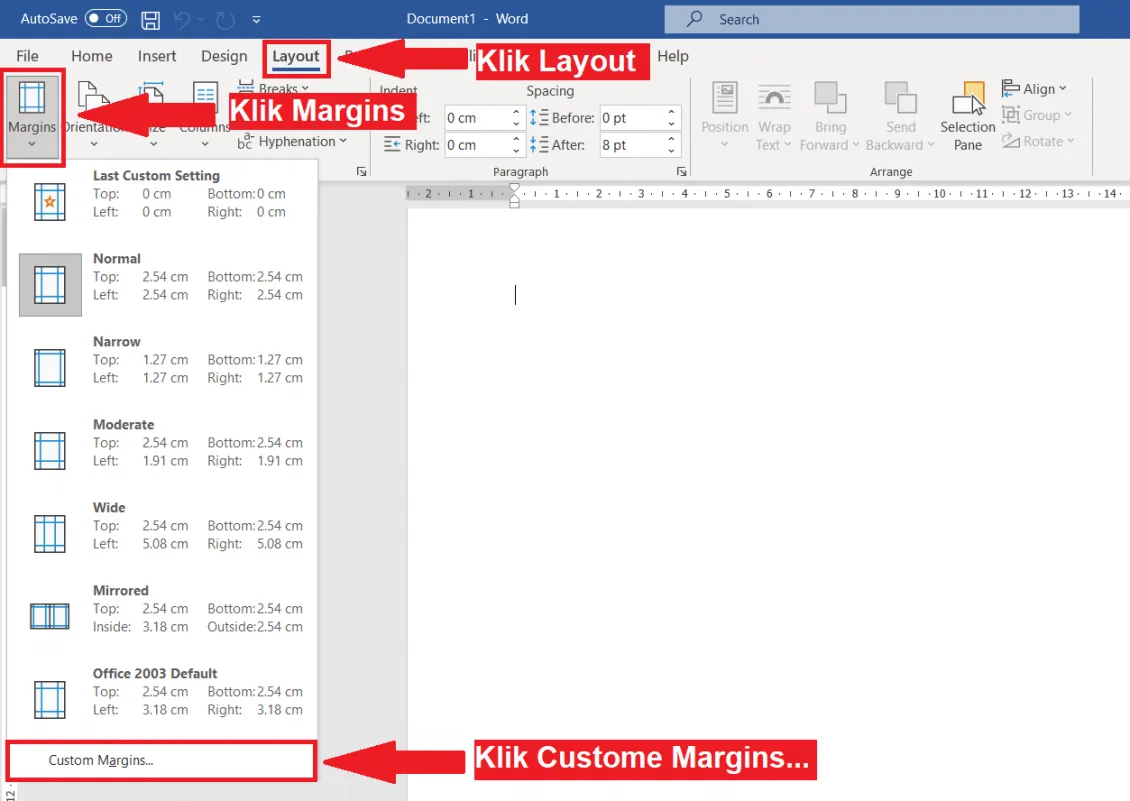
Klik Tab Layout yang terletak di bagian atas jendela. Tab ini menyediakan semua pengaturan halaman.
-
Cari grup Page Setup. Di dalamnya terdapat ikon Margins yang bisa langsung diklik.
Word menyediakan beberapa preset margin seperti Normal, Narrow, Wide, dan Mirror. Pilih salah satu sesuai kebutuhan.
-
Jika preset tidak sesuai, pilih Custom Margins di bagian bawah menu. Kotak dialog Page Setup akan terbuka.
Di tab Margins, Anda bisa memasukkan nilai sendiri untuk Top, Bottom, Left, dan Right. Gunakan satuan sentimeter atau inci.
-
Setelah selesai, klik OK untuk menerapkan perubahan. Margin baru akan langsung terlihat di dokumen Anda.
Anda juga bisa mengatur margin untuk bagian tertentu dengan menggunakan section break.
Mengatur Ukuran Kertas F4 di Word
Selain margin, ukuran kertas juga sering perlu diubah. Ukuran F4 atau folio banyak digunakan untuk dokumen resmi.
Sayangnya, ukuran ini tidak tersedia secara default. Anda harus menambahkannya secara manual melalui Page Setup.
Langkah Menambahkan Ukuran F4
-
Buka tab Layout, lalu klik tanda panah kecil di kelompok Page Setup. Kotak dialog akan muncul.
Pilih tab Paper, lalu pada Paper Size pilih Custom Size. Masukkan lebar 21,5 cm dan tinggi 33 cm.
-
Klik OK untuk menyimpan. Ukuran F4 kini tersedia dan bisa dipilih kapan saja.
Jika ingin mencetak, pastikan ukuran kertas di printer juga sesuai dengan pengaturan ini.
Menjadikan F4 sebagai Ukuran Default
Jika Anda sering menggunakan F4, atur sebagai default agar tidak perlu mengulang setiap kali. Caranya mudah.
Setelah memasukkan ukuran di tab Paper, klik tombol Set as Default. Konfirmasi dengan klik Yes.
Mulai sekarang, setiap dokumen baru akan otomatis menggunakan ukuran kertas F4. Anda bisa memeriksanya di menu Page Setup.
Kesimpulan
Mengubah margin dan ukuran kertas di Word sangatlah mudah. Dengan mengikuti langkah-langkah di atas, Anda bisa menyesuaikan dokumen sesuai kebutuhan.
Jangan ragu untuk bereksperimen dengan pengaturan lain seperti orientasi halaman atau jarak antar paragraf. Semua tersedia di tab Layout.