Mengubah orientasi halaman dari potret ke landscape di Microsoft Word sering dibutuhkan saat menyusun tabel lebar atau gambar besar. Banyak pengguna masih bingung dengan langkah-langkahnya, terutama jika hanya ingin mengubah satu halaman saja. Artikel ini menyajikan delapan cara praktis untuk mengubah landscape di Word, mulai dari pengaturan dasar hingga teknik section breaks.
Persiapan Sebelum Mengubah Orientasi
1. Buka Dokumen dan Tentukan Halaman Target
Langkah pertama adalah membuka dokumen Word yang ingin diedit. Pastikan kamu sudah mengetahui halaman mana yang akan diubah menjadi landscape.
Jika hanya ingin mengubah sebagian halaman, blok teks atau objek yang ada di halaman tersebut. Seleksi ini penting agar Word tahu area mana yang akan diubah orientasinya.
2. Pilih Menu Layout atau Page Layout
Setelah dokumen terbuka, cari tab Layout (atau Page Layout di versi lama) di ribbon atas. Tab ini berisi semua pengaturan halaman seperti margin, orientasi, dan kolom.
Klik tab Layout untuk menampilkan opsi-opsi yang diperlukan. Pastikan kamu tidak masuk ke tab lain seperti Home atau Insert agar tidak tersesat.
Mengubah Orientasi Halaman Menjadi Landscape
3. Gunakan Opsi Orientation
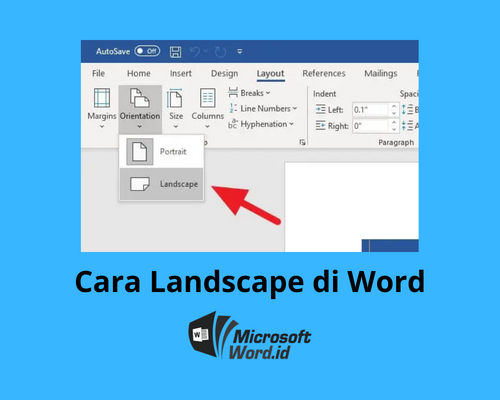
Di dalam tab Layout, cari grup Page Setup yang berisi ikon Orientation. Klik ikon tersebut dan pilih Landscape dari menu drop-down.
Setelah memilih Landscape, seluruh halaman dalam dokumen akan berubah menjadi horizontal. Jika kamu ingin hanya satu halaman, jangan lakukan langkah ini dulu tanpa section break.
4. Atur Landscape untuk Seluruh Dokumen
Jika tujuanmu memang mengubah semua halaman menjadi landscape, langkah nomor 3 sudah cukup. Kamu bisa langsung melihat perubahan pada setiap halaman.
Namun perlu diingat, mengubah seluruh dokumen bisa mempengaruhi tata letak tabel dan gambar. Pastikan konten lain tetap rapi setelah orientasi berubah.
Mengatur Landscape untuk Halaman Tertentu Saja
5. Sisipkan Section Break
Untuk mengubah hanya satu halaman atau beberapa halaman, gunakan section break. Tempatkan kursor di akhir halaman sebelum halaman yang ingin diubah.
Buka tab Layout, klik Breaks, lalu pilih Next Page di bawah Section Breaks. Ulangi langkah yang sama di akhir halaman target untuk menutup section.
6. Terapkan Landscape pada Section Tertentu
Setelah section break terpasang, klik di dalam section yang ingin diubah (halaman target). Kemudian buka Orientation dan pilih Landscape.
Perubahan hanya akan berlaku untuk section tersebut, sementara halaman lain tetap potret. Kamu bisa mengatur beberapa section berbeda dalam satu dokumen.
Tips dan Trik Tambahan
7. Periksa Margin dan Header Footer
Saat mengubah orientasi, margin mungkin perlu disesuaikan agar konten tidak terpotong. Buka Page Setup dan atur margin sesuai kebutuhan.
Header dan footer juga bisa diatur berbeda untuk setiap section. Klik dua kali pada area header/footer, lalu nonaktifkan Link to Previous agar bisa diedit terpisah.
8. Simpan dan Preview Sebelum Mencetak
Setelah semua pengaturan selesai, simpan dokumen dengan menekan Ctrl+S. Gunakan fitur Print Preview untuk memastikan tampilan landscape sesuai harapan.
Jika ada halaman yang masih salah orientasi, periksa kembali penempatan section break. Dengan delapan langkah ini, kamu bisa menguasai cara ubah landscape di Word dengan mudah.
Kesimpulan
Mengubah orientasi halaman di Word sebenarnya sederhana asalkan memahami konsep section break. Delapan langkah di atas mencakup teknik dasar hingga lanjutan untuk mengatur landscape secara global maupun per halaman.
Praktikkan langsung di dokumenmu agar semakin terbiasa. Dengan demikian, pekerjaan menyusun laporan, tabel, atau poster menjadi lebih efisien dan rapi.