Mengubah dokumen Microsoft Word ke format PDF adalah kebutuhan umum bagi banyak pengguna. Format PDF memastikan tampilan dokumen tetap konsisten di berbagai perangkat.
Artikel ini menyajikan lima metode praktis yang bisa Anda lakukan langsung dari Word atau dengan bantuan alat lain. Setiap cara dirancang agar mudah diikuti tanpa perlu keahlian teknis.
1. Menggunakan Fitur Save As di Microsoft Word
Metode paling sederhana adalah memanfaatkan menu Save As yang tersedia di semua versi Word. Langkah ini tidak memerlukan instalasi tambahan.
Buka dokumen yang ingin dikonversi, lalu klik File > Save As. Pada kotak dialog, pilih format PDF dari daftar Save as type, kemudian klik Save.
Dengan cara ini, hasil PDF akan langsung terbuka sesuai pengaturan tata letak asli dokumen. Pastikan Anda memilih lokasi penyimpanan yang mudah diingat.
2. Ekspor Langsung ke PDF via Tab File
Selain Save As, Word juga menyediakan opsi Export yang lebih terstruktur. Fitur ini ideal jika Anda ingin mengatur properti PDF sebelum menyimpan.
Klik File > Export > Create PDF/XPS Document. Setelah itu, klik tombol Publish setelah menentukan nama dan lokasi file.
Anda juga bisa mengklik Options untuk menyesuaikan halaman yang diekspor atau menambahkan properti dokumen. Opsi ini sangat berguna untuk dokumen panjang seperti laporan atau skripsi.
3. Mengubah Word ke PDF Melalui Print (Printer Virtual)
Metode ketiga menggunakan fitur Print dengan memilih printer virtual bernama Microsoft Print to PDF. Cara ini bekerja di Windows 10 dan 11 secara default.
Tekan Ctrl+P, lalu pada daftar printer pilih Microsoft Print to PDF. Atur halaman yang ingin dicetak, lalu klik Print.
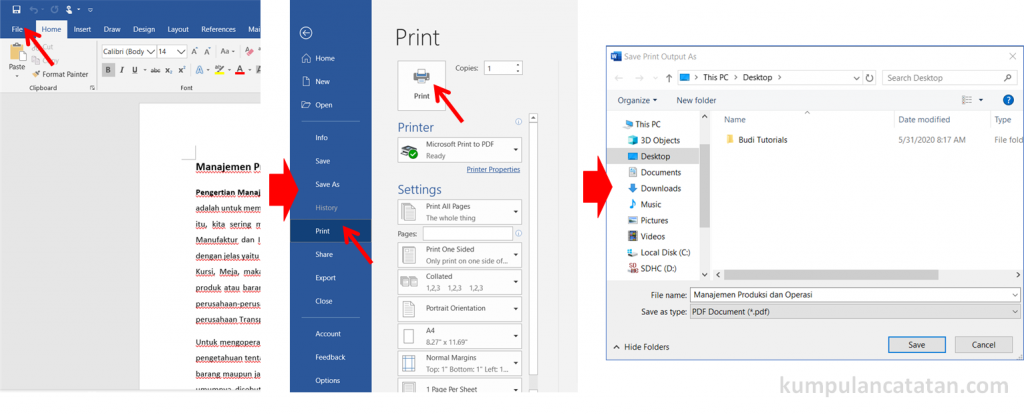
Setelah itu, sistem akan meminta Anda menentukan lokasi penyimpanan file PDF. Kelebihan metode ini adalah dapat mengonversi dokumen tanpa membuka menu Save As atau Export.
4. Konversi Online Gratis Tanpa Instalasi Aplikasi
Jika Anda tidak memiliki Microsoft Word, layanan konversi online bisa menjadi solusi cepat. Banyak situs web yang menyediakan alat gratis untuk mengubah Word ke PDF.
Cukup unggah file DOC atau DOCX ke situs seperti Smallpdf, ilovepdf, atau Google Docs. Setelah proses selesai, unduh file PDF yang dihasilkan.
Namun, perhatikan keamanan data jika dokumen bersifat sensitif. Sebaiknya gunakan layanan yang memiliki enkripsi atau kebijakan privasi jelas.
5. Menggunakan Aplikasi Pihak Ketiga di Ponsel atau Desktop
Untuk pengguna yang sering melakukan konversi, aplikasi khusus bisa menjadi investasi praktis. Contohnya Adobe Acrobat Reader atau WPS Office yang mendukung konversi langsung.
Di ponsel Android atau iOS, Anda bisa mengunduh aplikasi Microsoft Word resmi. Buka dokumen, lalu pilih File > Save as PDF dari menu berbagi.
Aplikasi pihak ketiga biasanya menawarkan fitur tambahan seperti menggabungkan PDF atau mengompres ukuran file. Pilih yang sesuai dengan kebutuhan dan sistem operasi perangkat Anda.
Kesimpulan
Mengubah MS Word menjadi PDF tidaklah sulit karena tersedia banyak metode yang bisa disesuaikan dengan perangkat dan preferensi Anda. Mulai dari fitur bawaan Word hingga layanan online, semuanya efektif.
Pilih cara yang paling nyaman dan pastikan dokumen Anda tetap rapi setelah dikonversi. Dengan panduan di atas, pekerjaan konversi dokumen Anda akan selesai dalam hitungan detik.