mengatur margins di Word sering kali terasa merepotkan ketika pengaturan berubah setiap kali membuka dokumen baru. Banyak pengguna mengalami frustrasi karena margins yang sudah diatur tidak bertahan untuk dokumen berikutnya. Untungnya, ada beberapa langkah sederhana yang bisa Anda lakukan agar pengaturan margins tetap konsisten.
1. Gunakan Template Kustom untuk Margins Tetap
Template adalah cara paling ampuh untuk menjaga margins tetap sama di semua dokumen baru. Anda bisa membuat template dengan margins yang sudah diatur sesuai keinginan, lalu menyimpannya sebagai file dotx. Setiap kali ingin membuat dokumen baru, cukup buka template tersebut, bukan dokumen kosong biasa.
Langkah ini menghemat waktu karena tidak perlu mengatur margins ulang setiap memulai pekerjaan. Template juga bisa menyimpan pengaturan lain seperti font, spasi, dan header. Pastikan Anda menyimpan template di folder Templates agar mudah diakses dari menu New.
2. Atur Margins Default melalui Dialog Page Setup
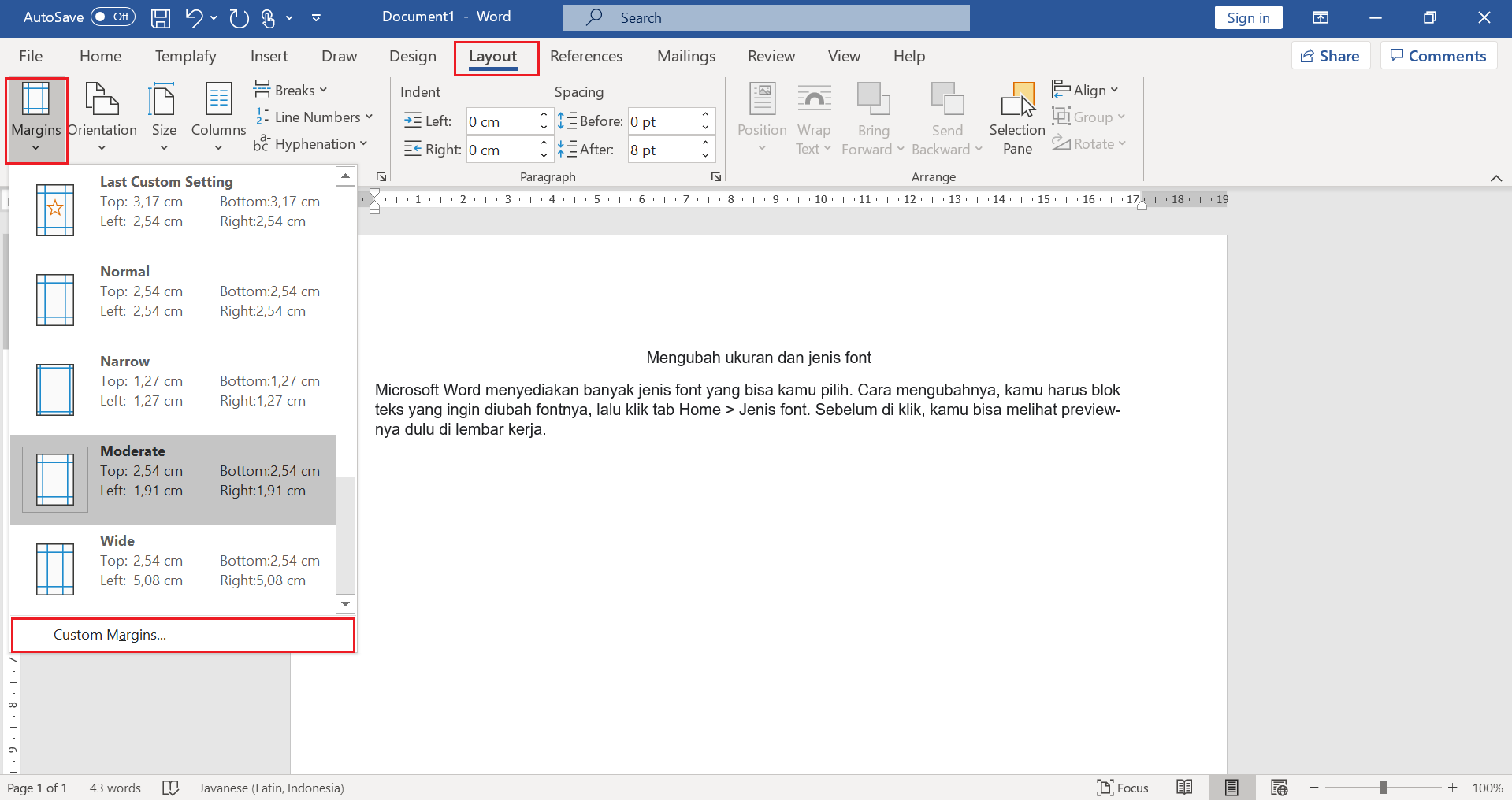
Word menyediakan fitur untuk mengatur margins default yang berlaku untuk semua dokumen baru. Caranya buka tab Layout, klik Margins, lalu pilih Custom Margins. Setelah mengatur nilai margins yang diinginkan, klik tombol Set As Default di bagian bawah dialog.
Konfirmasi perubahan dengan memilih opsi This document only? atau All documents based on the Normal template? Pilih yang kedua agar perubahan berlaku untuk semua dokumen baru. Dengan cara ini, margins akan tetap sama meskipun Anda membuka Word lagi nanti.
3. Simpan Dokumen sebagai Normal.dotm untuk Menimpa Template Bawaan
Jika pengaturan default tidak berfungsi, Anda bisa menimpa template Normal.dotm secara langsung. Buka dokumen dengan margins yang sudah sesuai, lalu simpan dengan nama Normal.dotm di folder user templates. Pastikan Anda menimpa file lama setelah mem-backup terlebih dahulu.
Metode ini lebih teknis tetapi sangat efektif untuk menjaga konsistensi. Setelah itu, setiap dokumen baru akan otomatis menggunakan margins dari template yang Anda simpan. Hati-hati karena perubahan ini akan memengaruhi semua dokumen baru di Word.
4. Gunakan Gaya (Styles) untuk Mengontrol Margins per Bagian
Kadang margins perlu berbeda untuk bagian tertentu dalam satu dokumen, misalnya halaman pertama atau lampiran. Anda bisa menggunakan section breaks dan mengatur margins masing-masing section secara independen. Pastikan Anda tidak mengubah margins global agar tidak memengaruhi section lain.
Untuk menjaga konsistensi, buat gaya khusus yang menyertakan pengaturan margins. Simpan gaya tersebut ke dalam template agar bisa digunakan kembali. Dengan pendekatan ini, Anda bisa memiliki margins tetap untuk setiap jenis bagian tanpa harus mengatur ulang.
5. Periksa Pengaturan Printer dan Driver untuk Menghindari Perubahan Otomatis
Kadang margins berubah karena pengaturan printer atau driver yang menambahkan batas cetak. Pastikan Anda memilih printer yang tepat dan atur properti cetak agar tidak memotong margins. Di Word, buka File > Options > Advanced, lalu gulir ke bagian Print dan centang opsi yang relevan.
Jika masih bermasalah, coba reset pengaturan printer ke default atau gunakan driver universal. Langkah ini membantu menjaga margins tetap sesuai dengan yang Anda atur di dokumen, bukan diubah oleh perangkat keras.
Kesimpulan
Mengubah margins di Word supaya tetap konsisten membutuhkan sedikit usaha awal, tetapi hasilnya sangat membantu produktivitas. Gunakan template atau set default untuk solusi jangka panjang, dan periksa pengaturan printer jika ada perubahan mendadak. Dengan lima cara di atas, Anda tidak perlu lagi repot mengatur margins setiap kali membuka dokumen baru.
Terapkan satu atau kombinasi dari langkah-langkah tersebut sesuai kebutuhan. Pastikan Anda selalu menyimpan pengaturan setelah melakukan perubahan agar tidak hilang. Selamat mencoba dan semoga margins Anda tetap rapi!