Adobe Reader tetap menjadi aplikasi utama untuk membaca file PDF di berbagai platform. Namun banyak pengguna tidak menyadari bahwa program ini dapat membantu mengubah PDF menjadi dokumen Word secara langsung.
Langkah-langkah konversi
-
Pastikan Anda menggunakan Adobe Reader versi terbaru yang menyediakan fitur Export PDF. Buka file PDF yang ingin diubah, lalu pilih menu “File” dan arahkan ke “Export To”. Jika menu Export tidak terlihat, aktifkan fitur “Enhanced PDF” pada pengaturan Preferences.
-
Pilih format output “Microsoft Word” pada dialog yang muncul. Anda dapat memilih antara “Word Document” (.docx) atau “Word 97-2003 Document” (.doc) sesuai kebutuhan. Pemilihan format .docx memberikan kompatibilitas lebih baik dengan versi Word terbaru.
-
Setelah menentukan format, tentukan lokasi penyimpanan file hasil konversi. Klik “Save” untuk memulai proses konversi yang biasanya selesai dalam hitungan detik. Proses konversi biasanya memanfaatkan mesin internal Adobe yang menjaga kualitas format asli.
-
Buka file Word yang baru saja dibuat untuk memeriksa tata letak dan format teks. Jika ada elemen yang tidak terdeteksi dengan sempurna, gunakan fitur “Find and Replace” di Word untuk memperbaikinya. Anda juga dapat menyesuaikan margin dan orientasi halaman langsung di dalam Word.
-
Manfaatkan opsi “Settings” sebelum menyimpan untuk mengatur tingkat detail konversi. Anda dapat mengaktifkan atau menonaktifkan pengenalan gambar, tabel, dan header/footer. Pengaturan ini membantu mengurangi kebutuhan edit manual setelah konversi selesai.
-
Jika PDF berisi banyak gambar, aktifkan pilihan “Include Images” untuk memastikan gambar tertransfer dengan kualitas tinggi. Adobe Reader akan menyisipkan gambar dalam format yang kompatibel dengan Word. Pastikan resolusi gambar tidak terlalu tinggi agar ukuran file Word tidak menjadi berlebihan.
-
Setelah konversi selesai, simpan dokumen Word dalam format yang diinginkan, misalnya .docx untuk kompatibilitas modern. Pastikan untuk memberi nama file yang jelas agar mudah ditemukan kembali. Simpan file di folder yang mudah diakses untuk mempercepat workflow selanjutnya.
-
Terakhir, lakukan pemeriksaan akhir pada dokumen Word untuk memastikan tidak ada teks yang terpotong atau format yang berubah. Simpan kembali jika diperlukan, kemudian file siap dibagikan atau diedit lebih lanjut. Jika menemukan inkonsistensi, gunakan fitur “Track Changes” di Word untuk melacak modifikasi.
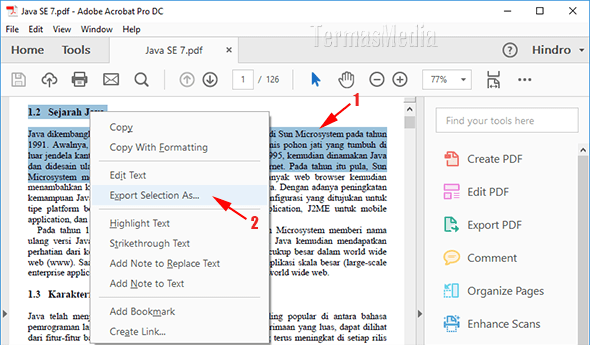
Cara Konversi Bagian Tertentu PDF Ke Microsoft Word Di Adobe Acrobat
Dengan mengikuti langkah-langkah di atas, proses mengubah PDF menjadi Word menjadi lebih cepat dan minim risiko kehilangan data. Anda cukup menyimpan file hasil konversi dan langsung dapat mengeditnya menggunakan Microsoft Word.
Tips meningkatkan hasil konversi
Sebelum melakukan konversi, periksa apakah PDF asli dibuat dengan teks yang dapat diseleksi, bukan hasil scan gambar. PDF yang berisi teks yang dapat dipilih biasanya menghasilkan konversi yang lebih akurat.
Jika PDF merupakan hasil pemindaian, gunakan fitur OCR (Optical Character Recognition) yang tersedia di Adobe Acrobat Pro sebelum mengekspor ke Word. OCR akan mengubah gambar teks menjadi teks yang dapat diedit.
Selalu periksa pengaturan bahasa pada OCR untuk menghindari kesalahan pengenalan karakter khusus, terutama pada dokumen berbahasa Indonesia. Pengaturan bahasa yang tepat meningkatkan tingkat akurasi konversi secara signifikan.
Alternatif lain untuk mengubah PDF menjadi Word
Bagi pengguna yang tidak memiliki lisensi Adobe Acrobat Pro, terdapat layanan online gratis yang menawarkan konversi PDF ke Word dengan satu klik. Namun, perhatikan kebijakan privasi karena dokumen sensitif dapat terunggah ke server pihak ketiga.
Aplikasi desktop seperti LibreOffice atau WPS Office juga dapat membuka file PDF dan menyimpannya sebagai dokumen Word, meskipun hasilnya kadang memerlukan penyesuaian manual. Keuntungan utama adalah tidak memerlukan koneksi internet.
Untuk kebutuhan otomatisasi dalam skala besar, Anda dapat memanfaatkan API konversi PDF ke Word yang disediakan oleh platform cloud. Integrasi API memungkinkan konversi massal tanpa interaksi pengguna, cocok untuk bisnis yang memproses ribuan dokumen setiap bulan.
Kesimpulan
Cara ubah ke Word langsung dari Adobe Reader memberikan solusi cepat bagi pengguna yang membutuhkan dokumen editabel. Dengan memahami langkah, tips, dan alternatif yang tersedia, Anda dapat memilih metode paling efisien untuk setiap situasi.