Microsoft Word menyediakan fitur ruler yang membantu mengatur ukuran dan margin dokumen secara visual. Namun banyak pengguna belum tahu cara mengubah satuan ruler dari inci ke sentimeter.
Artikel ini menjelaskan langkah lengkap untuk mengaktifkan ruler dan mengubah satuannya pada versi Windows serta Mac.”,
“
1. Mengaktifkan Ruler di Word untuk Windows
“: “”,
“content”: “
Pertama, buka dokumen Word dan pastikan tampilan berada di mode Print Layout.
Pada tab View, centang kotak Ruler untuk menampilkan penggaris horizontal di bagian atas. Jika ruler tidak muncul, periksa opsi Show vertical ruler in Print Layout view di Settings > Advanced.
Setelah ruler terlihat, Anda dapat menyesuaikan margin dengan menyeret marker yang berada di ujung ruler. Fitur ini memudahkan penataan teks tanpa harus memasukkan nilai manual. Pastikan ruler horizontal dan vertikal aktif untuk kontrol penuh.
- Pilih tab View pada ribbon.
- Centang kotak Ruler.
- Pastikan mode dokumen adalah Print Layout.
“,
“
2. Mengaktifkan Ruler di Word untuk Mac
“: “”,
“content”: “
Di Mac, proses menampilkan ruler sedikit berbeda namun tetap sederhana. Buka tab View dan pilih opsi Ruler untuk menampilkan penggaris horizontal.
Jika ruler vertikal tidak muncul, buka menu Word > Preferences > View dan aktifkan Vertical ruler.”,
“
Setelah ruler aktif, Anda dapat mengubah satuan pengukuran melalui Word > Preferences > General. Pilih satuan yang diinginkan, misalnya sentimeter, agar semua pengukuran otomatis menggunakan cm.
Langkah ini penting untuk konsistensi dokumen yang akan dicetak.
- Pilih tab View di ribbon.
- Klik Ruler untuk menampilkan.
- Jika diperlukan, buka Preferences > View dan aktifkan Vertical ruler.
“,
“
3. Mengubah Satuan Ruler dari Inci ke Sentimeter
“: “”,
“content”: “
Setelah ruler muncul, langkah selanjutnya adalah mengganti satuan pengukuran. Pada Windows, masuk ke File > Options > Advanced, gulir ke bagian Display, dan centang Show measurement in units of centimeters.
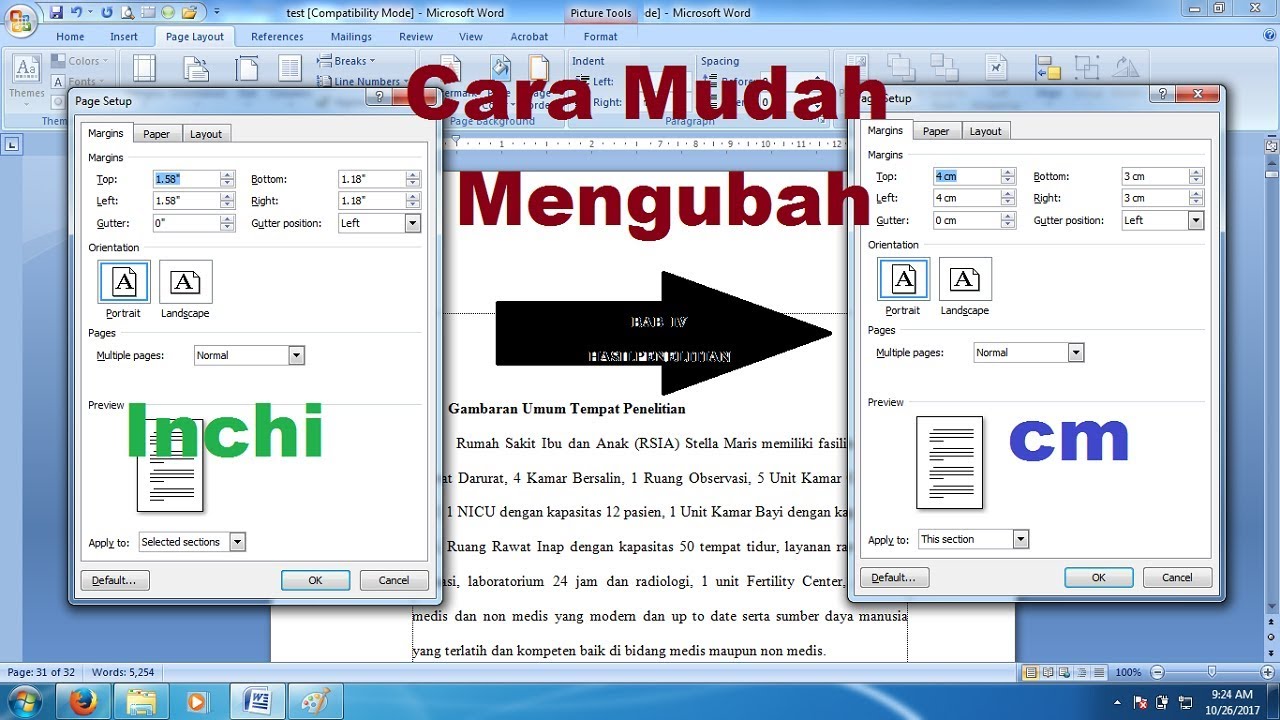
Perubahan ini langsung memengaruhi tampilan ruler di seluruh dokumen.”,
“
Di Mac, buka Word > Preferences > General dan temukan opsi Show measurement in units of. Pilih Centimeters dari daftar dropdown.
Setelah disimpan, semua nilai pada ruler akan berubah menjadi cm, memudahkan konversi ukuran.
- Windows: File > Options > Advanced > Display.
- Centang Show measurement in units of centimeters.
- Mac: Word > Preferences > General > Show measurement in units of.
- Pilih Centimeters dan klik OK.
“,
“
4. Memanfaatkan Ruler untuk Penyesuaian Margin dan Indentasi
“: “”,
“content”: “
Dengan satuan cm aktif, Anda dapat mengatur margin dokumen secara presisi. Seret marker pada ruler untuk mengatur margin kiri, kanan, atas, dan bawah dalam sentimeter.
Nilai yang terlihat langsung mencerminkan ukuran akhir saat dicetak.”,
“
Selain margin, ruler juga memungkinkan pengaturan indentasi baris pertama dan hanging indent. Gunakan segitiga kecil di bagian atas ruler untuk mengatur indentasi pertama, lalu sesuaikan marker bawah untuk hanging indent.
Ini sangat berguna untuk format akademik atau laporan profesional.”,
“
- Margin kiri dan kanan dapat diatur dengan menyeret marker luar pada ruler.
- Indentasi pertama diatur dengan segitiga atas kiri.
- Hanging indent diatur dengan marker bawah kanan.
“,
“
5. Memastikan Akurasi Pengukuran di Berbagai Versi Word
“: “”,
“content”: “
Setiap versi Word memiliki tampilan ruler yang serupa, namun kadang opsi tampilan berbeda.
Pastikan dokumen selalu dalam mode Print Layout agar ruler tampil penuh baik horizontal maupun vertikal. Mode ini juga menampilkan tab stop dengan jelas.”,
“
Jika Anda berbagi dokumen dengan pengguna lain, periksa kembali satuan yang dipilih sebelum mengirim.
Penggunaan satuan cm dapat menghindari kebingungan terutama pada dokumen teknik atau desain. Selalu lakukan preview sebelum mencetak untuk memastikan semua ukuran sesuai harapan.”,
“
- Gunakan mode Print Layout untuk tampilan ruler lengkap.
- Verifikasi satuan pengukuran sebelum berbagi file.
- Lakukan print preview untuk memastikan akurasi.
“,
“
Kesimpulan
“: “”,
“content”: “
Menampilkan ruler dan mengubah satuannya dari inci ke sentimeter di Word tidak memerlukan keahlian khusus.
Ikuti langkah-langkah sesuai sistem operasi, aktifkan ruler, lalu pilih satuan cm lewat pengaturan. Dengan ruler berfungsi penuh, Anda dapat mengatur margin, indentasi, dan tab stop secara akurat, menghasilkan dokumen profesional yang siap dicetak.
”
,
“meta”: “Panduan lengkap cara ubah inci ke cm di Word, termasuk menampilkan ruler di Windows dan Mac serta tips pengaturan margin dan indentasi.”,
“lsi”: “konversi satuan di Word, ruler Word, pengaturan margin”
}