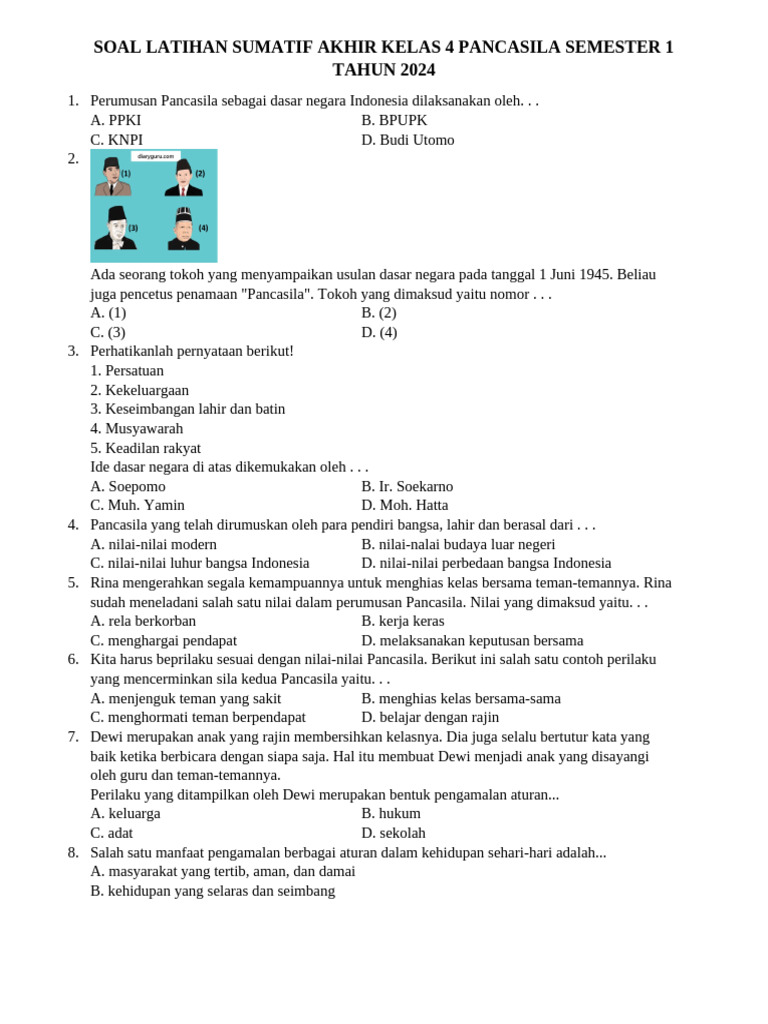
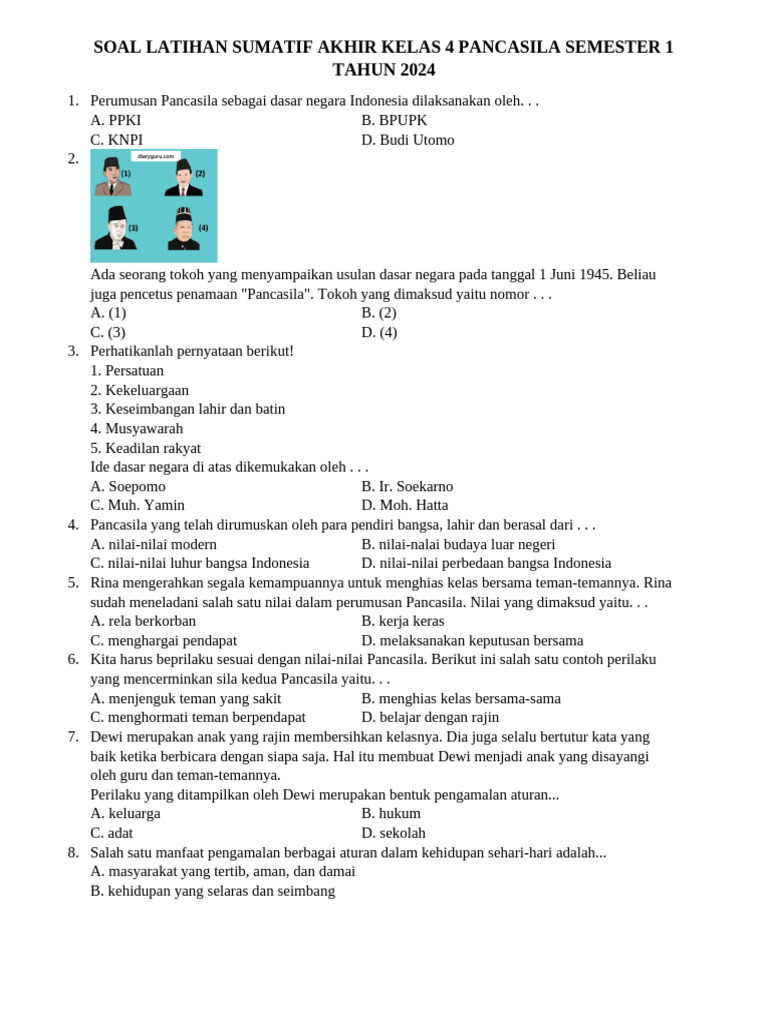
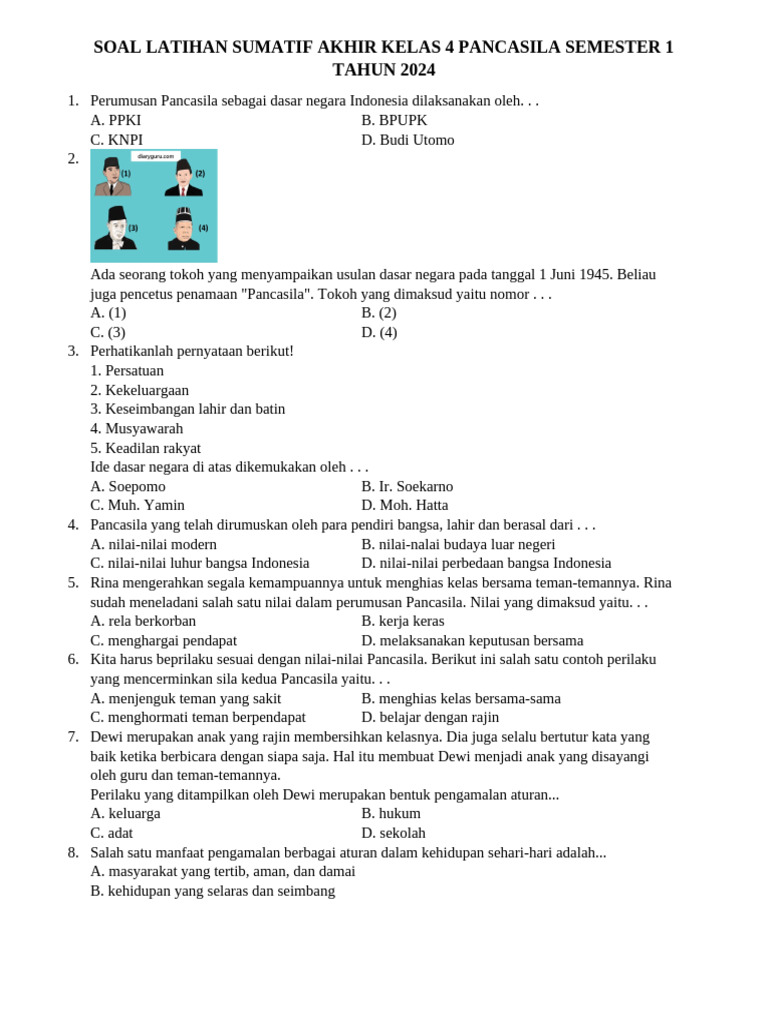
Microsoft Word, sebagai salah satu perangkat lunak pengolah kata paling populer di dunia, menawarkan berbagai opsi kustomisasi untuk meningkatkan pengalaman pengguna. Salah satu aspek penting dari personalisasi ini adalah kemampuan untuk mengubah tampilan antarmuka, termasuk latar belakang dokumen. Meskipun Word secara default sering kali hadir dengan latar belakang putih, terkadang pengguna mungkin ingin memastikan atau mengembalikan tampilan ini demi preferensi pribadi, visibilitas yang lebih baik, atau sekadar untuk menyegarkan tampilan.
Artikel ini akan membahas secara mendalam langkah-langkah rinci tentang cara mengubah tampilan Word menjadi putih, serta mengeksplorasi manfaatnya, opsi kustomisasi tambahan, dan solusi untuk masalah umum yang mungkin timbul.
Mengapa Memilih Latar Belakang Putih di Word?

Sebelum kita membahas langkah-langkah praktis, mari kita pahami mengapa banyak pengguna lebih memilih latar belakang putih di Word:
- Kenyamanan Mata: Latar belakang putih dengan teks hitam menawarkan kontras yang tajam, yang dapat mengurangi ketegangan mata, terutama saat bekerja dalam waktu lama. Kombinasi ini dianggap lebih mudah dibaca dan mengurangi kelelahan visual.
- Visibilitas yang Lebih Baik: Warna putih memantulkan cahaya dengan baik, sehingga teks menjadi lebih jelas dan mudah dibaca. Ini sangat penting bagi mereka yang memiliki masalah penglihatan atau bekerja di lingkungan dengan pencahayaan redup.
- Standar Industri: Dalam banyak industri, terutama yang berkaitan dengan penulisan formal, akademis, atau bisnis, latar belakang putih dianggap sebagai standar. Menggunakan tampilan ini memastikan dokumen Anda terlihat profesional dan sesuai dengan harapan pembaca.
- Konsistensi dengan Hasil Cetak: Karena sebagian besar dokumen pada akhirnya akan dicetak di atas kertas putih, menggunakan latar belakang putih di Word memungkinkan Anda melihat pratinjau yang akurat tentang bagaimana dokumen akan terlihat saat dicetak.
- Preferensi Pribadi: Pada akhirnya, pilihan warna latar belakang adalah masalah preferensi pribadi. Beberapa orang merasa latar belakang putih lebih menyenangkan secara estetika dan membantu mereka fokus pada pekerjaan mereka.
Cara Mengubah Tampilan Word Menjadi Putih: Langkah demi Langkah
Berikut adalah beberapa metode yang dapat Anda gunakan untuk mengubah tampilan Word menjadi putih, tergantung pada versi Word yang Anda gunakan:
Metode 1: Mengubah Warna Halaman (Berlaku untuk Semua Versi Word)
Cara paling dasar untuk mengubah latar belakang Word menjadi putih adalah dengan mengubah warna halaman. Ini adalah metode yang efektif dan berfungsi di semua versi Word.
- Buka Dokumen Word: Luncurkan Microsoft Word dan buka dokumen yang ingin Anda edit.
- Akses Tab "Desain" atau "Tata Letak Halaman": Tergantung pada versi Word Anda, cari tab yang bertuliskan "Desain" atau "Tata Letak Halaman" di pita (ribbon) di bagian atas jendela Word.
- Cari Opsi "Warna Halaman": Di dalam tab "Desain" atau "Tata Letak Halaman", cari opsi yang bertuliskan "Warna Halaman" atau ikon yang menyerupai ember cat menumpahkan warna.
- Pilih Warna Putih: Klik pada opsi "Warna Halaman". Sebuah palet warna akan muncul. Pilih warna putih dari palet tersebut. Biasanya, warna putih terletak di sudut kiri atas palet.
- Selesai: Warna latar belakang dokumen Anda sekarang akan berubah menjadi putih.
Metode 2: Mengubah Tema Word (Berlaku untuk Word 2013 dan Versi Lebih Baru)
Tema Word mengontrol tampilan keseluruhan antarmuka, termasuk warna latar belakang dokumen. Mengubah tema dapat memberikan perubahan yang lebih komprehensif daripada sekadar mengubah warna halaman.
- Buka Dokumen Word: Luncurkan Microsoft Word dan buka dokumen yang ingin Anda edit.
- Akses Tab "Desain": Cari tab "Desain" di pita di bagian atas jendela Word.
- Cari Grup "Tema": Di dalam tab "Desain", cari grup yang bertuliskan "Tema".
- Pilih Tema Standar: Klik pada panah bawah di samping kotak tema untuk membuka galeri tema. Pilih tema standar atau tema yang memiliki latar belakang putih. Tema "Office" biasanya memiliki latar belakang putih secara default.
- Selesai: Tampilan Word Anda sekarang akan berubah sesuai dengan tema yang Anda pilih.
Metode 3: Mengubah Opsi Word (Berlaku untuk Semua Versi Word)
Opsi Word memungkinkan Anda menyesuaikan berbagai aspek aplikasi, termasuk tampilan.
- Buka Menu "File": Klik pada menu "File" di sudut kiri atas jendela Word.
- Pilih "Opsi": Di menu "File", klik pada opsi "Opsi" di bagian bawah. Jendela "Opsi Word" akan muncul.
- Pilih "Umum": Di jendela "Opsi Word", pilih kategori "Umum" di panel kiri.
- Cari Bagian "Personalisasi Salinan Microsoft Office Anda": Di panel kanan, cari bagian yang bertuliskan "Personalisasi salinan Microsoft Office Anda".
- Ubah Tema Office: Di bawah bagian "Personalisasi salinan Microsoft Office Anda", Anda akan menemukan opsi "Tema Office". Klik pada menu drop-down di sampingnya dan pilih "Putih" atau "Gunakan Pengaturan Sistem". Jika Anda memilih "Gunakan Pengaturan Sistem", Word akan mengikuti tema yang Anda gunakan di sistem operasi Anda.
- Klik "OK": Klik tombol "OK" di bagian bawah jendela "Opsi Word" untuk menyimpan perubahan Anda.
- Selesai: Tampilan Word Anda sekarang akan berubah sesuai dengan tema yang Anda pilih.
Metode 4: Menggunakan Mode Fokus (Berlaku untuk Versi Word Terbaru)
Mode Fokus adalah fitur yang menyembunyikan semua elemen antarmuka kecuali dokumen itu sendiri, sehingga Anda dapat fokus pada penulisan tanpa gangguan. Secara default, Mode Fokus menggunakan latar belakang putih.
- Buka Dokumen Word: Luncurkan Microsoft Word dan buka dokumen yang ingin Anda edit.
- Akses Tab "Tampilan": Cari tab "Tampilan" di pita di bagian atas jendela Word.
- Klik "Fokus": Di dalam tab "Tampilan", klik pada tombol "Fokus".
- Selesai: Word akan beralih ke Mode Fokus dengan latar belakang putih. Untuk keluar dari Mode Fokus, gerakkan mouse Anda ke bagian atas layar dan klik ikon "Kembalikan" yang muncul.
Opsi Kustomisasi Tambahan
Selain mengubah warna latar belakang, Anda juga dapat menyesuaikan elemen tampilan Word lainnya untuk meningkatkan kenyamanan dan produktivitas:
- Warna Teks: Pastikan warna teks Anda kontras dengan latar belakang putih. Warna hitam adalah pilihan yang paling umum dan efektif.
- Ukuran Font: Pilih ukuran font yang mudah dibaca. Ukuran 11 atau 12 poin biasanya ideal untuk sebagian besar font.
- Jenis Font: Pilih jenis font yang jelas dan mudah dibaca. Arial, Calibri, dan Times New Roman adalah pilihan yang populer.
- Margin: Sesuaikan margin halaman untuk memberikan ruang yang cukup di sekitar teks.
- Spasi Baris: Sesuaikan spasi baris untuk meningkatkan keterbacaan. Spasi 1,15 atau 1,5 biasanya ideal.
Solusi untuk Masalah Umum
Berikut adalah beberapa masalah umum yang mungkin Anda temui saat mencoba mengubah tampilan Word menjadi putih, beserta solusinya:
- Warna Halaman Tidak Berubah: Pastikan Anda memilih warna putih dari palet warna dengan benar. Coba mulai ulang Word jika masalah berlanjut.
- Tema Tidak Berubah: Pastikan Anda menyimpan perubahan setelah memilih tema baru. Coba mulai ulang Word jika masalah berlanjut.
- Mode Fokus Tidak Berfungsi: Pastikan Anda menggunakan versi Word yang mendukung Mode Fokus. Fitur ini tersedia di versi Word yang lebih baru.
- Warna Latar Belakang Berubah Kembali Setelah Membuka Dokumen Lain: Ini mungkin disebabkan oleh tema yang diterapkan ke dokumen tertentu. Coba ubah tema secara global di Opsi Word.
Kesimpulan
Mengubah tampilan Word menjadi putih adalah cara sederhana namun efektif untuk meningkatkan kenyamanan, visibilitas, dan produktivitas Anda. Dengan mengikuti langkah-langkah yang diuraikan dalam artikel ini, Anda dapat dengan mudah menyesuaikan tampilan Word sesuai dengan preferensi pribadi Anda dan memastikan pengalaman menulis yang optimal. Ingatlah untuk mempertimbangkan opsi kustomisasi tambahan untuk memaksimalkan kenyamanan dan efisiensi Anda.