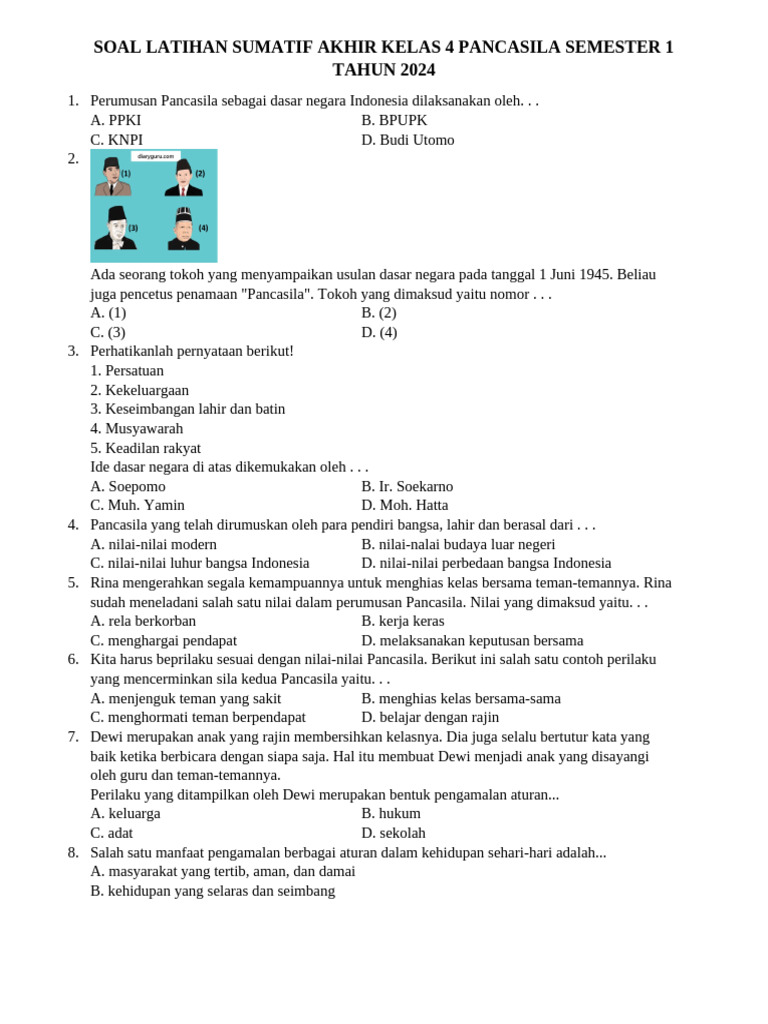
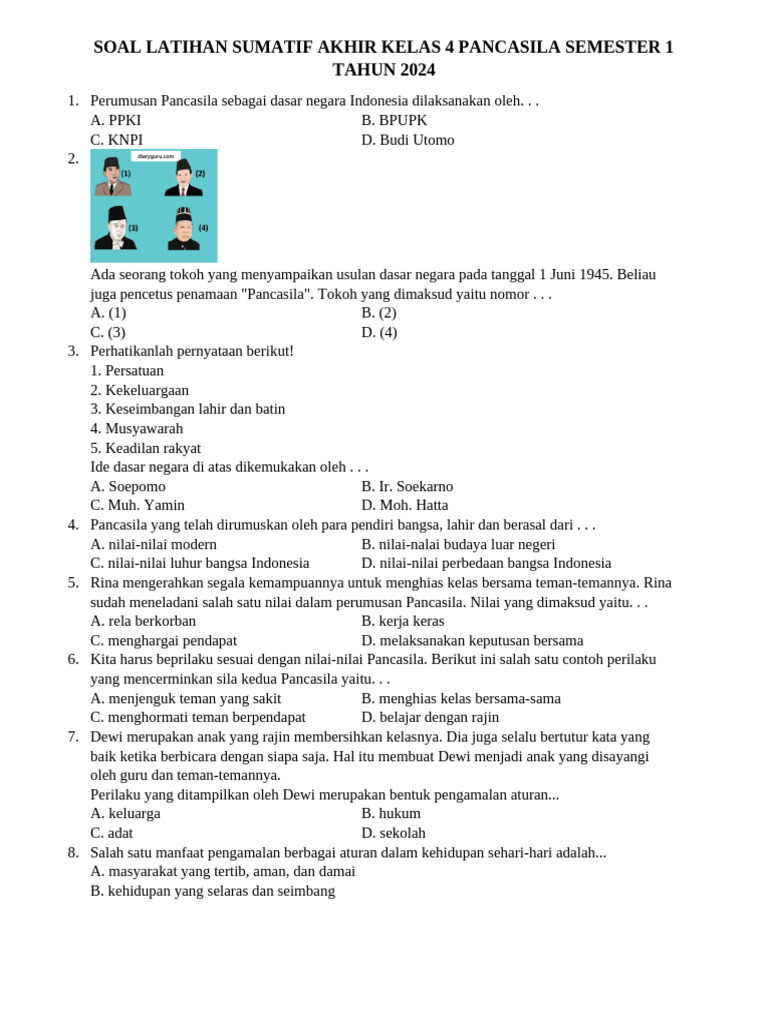
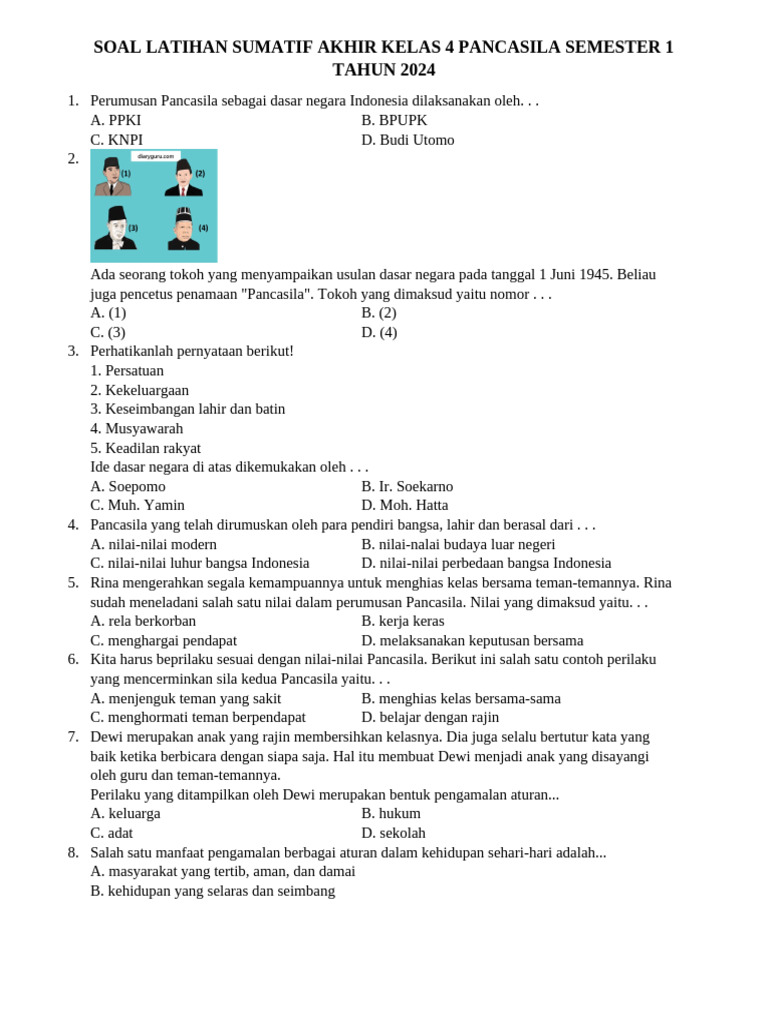
Di era digital saat ini, kita seringkali berhadapan dengan berbagai format file. Salah satu tantangan umum adalah bagaimana mengubah gambar, khususnya format JPEG, menjadi dokumen Word yang dapat diedit. Meskipun terdengar sederhana, proses ini melibatkan pemahaman tentang teknologi Optical Character Recognition (OCR) dan berbagai metode yang tersedia. Artikel ini akan membahas secara mendalam cara mengubah JPEG ke Word, berbagai metode yang bisa digunakan, serta pertimbangan penting dalam memilih metode yang paling sesuai dengan kebutuhan Anda.
Mengapa Mengubah JPEG ke Word?
Sebelum membahas teknis, penting untuk memahami mengapa konversi JPEG ke Word menjadi kebutuhan. Berikut beberapa alasan umum:

- Ekstraksi Teks: Gambar JPEG seringkali berisi teks, seperti hasil scan dokumen, tangkapan layar presentasi, atau foto catatan. Mengubahnya ke Word memungkinkan Anda mengekstrak dan mengedit teks tersebut tanpa harus mengetiknya ulang secara manual.
- Pengeditan dan Modifikasi: Setelah dikonversi ke Word, Anda dapat dengan mudah mengedit teks, menambahkan atau menghapus informasi, mengubah format, dan menyesuaikan dokumen sesuai kebutuhan.
- Pencarian Teks: Dokumen Word yang berisi teks hasil konversi memungkinkan Anda mencari kata atau frasa tertentu dengan mudah. Ini sangat berguna untuk dokumen yang panjang atau kompleks.
- Kemudahan Berbagi dan Kolaborasi: Dokumen Word lebih mudah dibagikan dan dikolaborasikan dibandingkan gambar JPEG. Anda dapat mengirimnya melalui email, mengunggahnya ke platform kolaborasi, dan mengizinkan orang lain untuk memberikan komentar dan perubahan.
- Arsip Digital: Mengubah gambar JPEG ke Word dapat membantu dalam proses digitalisasi arsip. Dokumen Word lebih mudah diatur, diindeks, dan dicari dibandingkan dengan koleksi gambar.
Memahami Teknologi OCR (Optical Character Recognition)
Inti dari konversi JPEG ke Word adalah teknologi OCR. OCR adalah proses di mana perangkat lunak menganalisis gambar dan mengidentifikasi karakter teks di dalamnya. Kemudian, perangkat lunak mengubah karakter-karakter ini menjadi teks digital yang dapat diedit.
Berikut adalah langkah-langkah umum dalam proses OCR:
- Preprocessing Gambar: Sebelum OCR dapat bekerja secara efektif, gambar JPEG perlu diproses terlebih dahulu. Ini mungkin melibatkan perbaikan kontras, penghapusan noise (bintik-bintik atau artefak), dan penyesuaian kemiringan gambar.
- Segmentasi Karakter: Perangkat lunak OCR membagi gambar menjadi area-area kecil yang berisi karakter individu.
- Pengenalan Karakter: Setiap karakter dibandingkan dengan database karakter yang dikenal. Algoritma pengenalan pola digunakan untuk menentukan karakter yang paling mungkin.
- Rekonstruksi Teks: Karakter-karakter yang dikenali disusun kembali menjadi kata-kata dan kalimat.
- Koreksi Kesalahan: Perangkat lunak OCR seringkali memiliki fitur koreksi kesalahan untuk memperbaiki kesalahan pengenalan karakter. Ini mungkin melibatkan penggunaan kamus atau algoritma berbasis konteks.
Metode Mengubah JPEG ke Word
Ada beberapa metode yang dapat Anda gunakan untuk mengubah JPEG ke Word. Masing-masing memiliki kelebihan dan kekurangan, tergantung pada kompleksitas gambar, kualitas teks, dan kebutuhan Anda.
1. Microsoft Word (Fitur OCR Bawaan)
Microsoft Word memiliki fitur OCR bawaan yang dapat digunakan untuk mengubah gambar JPEG menjadi teks yang dapat diedit. Berikut langkah-langkahnya:
- Buka Microsoft Word: Buka aplikasi Microsoft Word di komputer Anda.
- Sisipkan Gambar: Klik "Insert" (Sisipkan) pada ribbon menu, lalu pilih "Pictures" (Gambar) dan pilih file JPEG yang ingin Anda konversi.
- Simpan sebagai PDF: Setelah gambar disisipkan, klik "File" (Berkas) pada ribbon menu, pilih "Save As" (Simpan Sebagai), dan simpan file sebagai format PDF.
- Buka PDF dengan Word: Buka kembali Microsoft Word, lalu buka file PDF yang baru saja Anda simpan. Word akan secara otomatis mendeteksi teks dalam PDF dan menawarkan untuk mengonversinya menjadi dokumen Word yang dapat diedit.
- Edit dan Simpan: Setelah konversi selesai, Anda dapat mengedit teks dan memformat dokumen sesuai kebutuhan. Simpan dokumen sebagai file Word (.docx).
Kelebihan:
- Tersedia jika Anda sudah memiliki Microsoft Word.
- Prosesnya relatif sederhana.
- Hasil OCR cukup baik untuk gambar dengan kualitas teks yang baik.
Kekurangan:
- Kualitas OCR mungkin tidak sebaik perangkat lunak khusus OCR.
- Format gambar yang kompleks atau teks yang kurang jelas dapat menghasilkan kesalahan.
2. Google Docs (Google Drive OCR)
Google Docs, bagian dari Google Drive, juga memiliki fitur OCR yang dapat digunakan secara gratis. Berikut langkah-langkahnya:
- Unggah Gambar ke Google Drive: Unggah file JPEG ke Google Drive Anda.
- Buka dengan Google Docs: Klik kanan pada file JPEG di Google Drive, pilih "Open with" (Buka dengan), lalu pilih "Google Docs".
- Google Docs akan Melakukan OCR: Google Docs akan secara otomatis melakukan OCR pada gambar dan mengonversinya menjadi teks yang dapat diedit.
- Edit dan Simpan: Setelah konversi selesai, Anda dapat mengedit teks dan memformat dokumen sesuai kebutuhan. Anda dapat menyimpan dokumen sebagai file Word (.docx) atau format lainnya.
Kelebihan:
- Gratis.
- Mudah digunakan.
- Dapat diakses dari mana saja dengan koneksi internet.
Kekurangan:
- Kualitas OCR mungkin bervariasi tergantung pada kualitas gambar.
- Membutuhkan koneksi internet.
- Fitur pengeditan format mungkin terbatas dibandingkan Microsoft Word.
3. Perangkat Lunak OCR Khusus
Ada banyak perangkat lunak OCR khusus yang tersedia, baik gratis maupun berbayar. Perangkat lunak ini biasanya menawarkan kualitas OCR yang lebih baik dan fitur yang lebih canggih dibandingkan dengan Microsoft Word atau Google Docs. Beberapa contoh perangkat lunak OCR populer termasuk:
- Adobe Acrobat Pro: Merupakan solusi komprehensif untuk pengelolaan dokumen PDF, termasuk fitur OCR yang sangat baik.
- ABBYY FineReader: Dikenal karena akurasi dan kemampuannya untuk menangani berbagai bahasa dan format dokumen.
- Readiris: Pilihan yang baik untuk pengguna rumahan dan bisnis kecil, menawarkan fitur OCR yang kuat dengan harga yang terjangkau.
- OnlineOCR.net: Layanan OCR online gratis yang dapat digunakan untuk mengonversi gambar ke teks tanpa perlu menginstal perangkat lunak.
Kelebihan:
- Kualitas OCR yang lebih baik.
- Fitur yang lebih canggih, seperti koreksi kesalahan, pengenalan tabel, dan dukungan untuk berbagai bahasa.
- Kemampuan untuk memproses batch (mengonversi banyak file sekaligus).
Kekurangan:
- Perangkat lunak berbayar bisa mahal.
- Membutuhkan instalasi dan konfigurasi.
4. Aplikasi Mobile OCR
Jika Anda perlu mengonversi gambar ke teks saat bepergian, Anda dapat menggunakan aplikasi mobile OCR. Aplikasi ini menggunakan kamera ponsel Anda untuk mengambil gambar dan kemudian melakukan OCR untuk mengekstrak teks. Beberapa aplikasi mobile OCR populer termasuk:
- Adobe Scan: Aplikasi gratis dari Adobe yang dapat digunakan untuk memindai dokumen dan melakukan OCR.
- Microsoft Lens: Aplikasi gratis dari Microsoft yang dapat digunakan untuk memindai dokumen, papan tulis, dan kartu nama, serta melakukan OCR.
- CamScanner: Aplikasi populer yang menawarkan berbagai fitur pemindaian dan OCR.
Kelebihan:
- Nyaman dan mudah digunakan saat bepergian.
- Gratis atau relatif murah.
Kekurangan:
- Kualitas OCR mungkin tidak sebaik perangkat lunak desktop.
- Bergantung pada kualitas kamera ponsel.
Tips untuk Mendapatkan Hasil OCR Terbaik
Berikut adalah beberapa tips untuk membantu Anda mendapatkan hasil OCR terbaik:
- Kualitas Gambar: Pastikan gambar JPEG Anda memiliki kualitas yang baik. Gambar yang buram, gelap, atau miring akan menghasilkan kesalahan OCR.
- Resolusi: Gunakan gambar dengan resolusi yang cukup tinggi. Resolusi yang lebih tinggi akan memungkinkan perangkat lunak OCR untuk mengenali karakter dengan lebih akurat.
- Pencahayaan: Pastikan gambar memiliki pencahayaan yang baik dan merata. Bayangan atau silau dapat mengganggu proses OCR.
- Koreksi Kemiringan: Jika gambar miring, gunakan perangkat lunak pengedit gambar untuk meluruskannya sebelum melakukan OCR.
- Bersihkan Gambar: Hapus noise atau artefak dari gambar sebelum melakukan OCR.
- Pilih Bahasa yang Tepat: Pastikan perangkat lunak OCR dikonfigurasi untuk mengenali bahasa yang digunakan dalam gambar.
- Periksa dan Koreksi: Setelah konversi selesai, selalu periksa dan koreksi teks untuk memastikan tidak ada kesalahan.
Kesimpulan
Mengubah JPEG ke Word adalah tugas yang dapat dilakukan dengan berbagai metode, mulai dari fitur bawaan di Microsoft Word dan Google Docs hingga perangkat lunak OCR khusus dan aplikasi mobile. Pilihan metode terbaik tergantung pada kebutuhan Anda, anggaran, dan kualitas gambar yang ingin Anda konversi. Dengan memahami teknologi OCR dan mengikuti tips yang disebutkan di atas, Anda dapat meningkatkan akurasi dan efisiensi proses konversi JPEG ke Word. Dengan begitu, Anda dapat dengan mudah mengekstrak teks, mengedit dokumen, dan berbagi informasi dengan lebih efektif.