Menguasai Spasi Dokumen Anda: Panduan Lengkap Mengubah Spasi di Microsoft Word 2007
Microsoft Word 2007, meskipun merupakan versi yang lebih lama, tetap menjadi alat pengolah kata yang ampuh dan banyak digunakan. Salah satu aspek terpenting dalam menciptakan dokumen yang rapi, mudah dibaca, dan profesional adalah pengaturan spasi. Spasi yang tepat tidak hanya mempengaruhi estetika visual, tetapi juga kejelasan dan alur informasi yang ingin Anda sampaikan. Artikel ini akan membahas secara mendalam berbagai cara mengubah spasi di Word 2007, mulai dari spasi antar baris, spasi antar paragraf, hingga spasi karakter, agar Anda dapat menguasai setiap detailnya.
Memahami Konsep Spasi dalam Dokumen Word
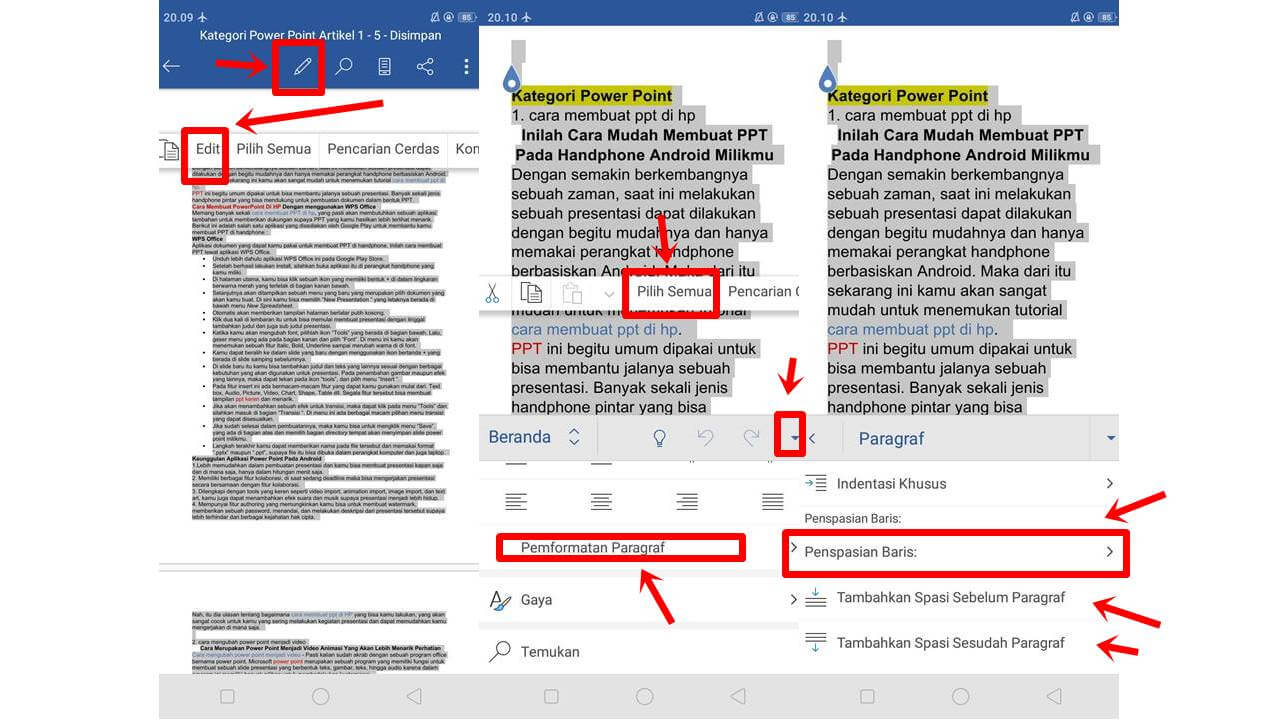
Sebelum kita menyelami tekniknya, penting untuk memahami apa yang dimaksud dengan spasi dalam konteks dokumen Word:
- Spasi Antar Baris (Line Spacing): Ini adalah jarak vertikal antara setiap baris teks dalam satu paragraf. Spasi standar biasanya adalah 1.0 (single spacing), tetapi Anda bisa mengubahnya menjadi 1.5, ganda (double spacing), atau bahkan spasi kustom yang lebih spesifik.
- Spasi Antar Paragraf (Paragraph Spacing): Ini adalah jarak vertikal antara dua paragraf yang berbeda. Word memiliki pengaturan untuk spasi sebelum (before) dan spasi setelah (after) sebuah paragraf. Pengaturan ini sangat penting untuk memisahkan ide-ide secara visual.
- Spasi Karakter (Character Spacing): Ini adalah jarak horizontal antara karakter-karakter individu dalam sebuah kata. Meskipun jarang diubah secara manual oleh pengguna umum, pengaturan ini bisa sangat berguna untuk penyesuaian tipografi yang lebih halus, seperti membuat teks terlihat lebih padat atau lebih renggang.
Mengubah Spasi Antar Baris: Fondasi Keterbacaan
Spasi antar baris adalah pengaturan spasi yang paling sering diakses oleh pengguna. Pengaturan ini sangat mempengaruhi seberapa mudah teks dapat dibaca.
Metode 1: Menggunakan Tombol Cepat di Tab "Home"
Ini adalah cara tercepat untuk mengubah spasi antar baris untuk teks yang sudah dipilih.
- Pilih Teks: Blok seluruh teks yang ingin Anda ubah spasinya, atau pilih paragraf atau bagian tertentu. Jika Anda ingin menerapkan ke seluruh dokumen, tekan
Ctrl + A. - Cari Grup "Paragraph": Di tab "Home", cari grup "Paragraph".
- Klik Ikon Line and Paragraph Spacing: Anda akan melihat ikon yang terlihat seperti beberapa baris teks dengan panah mengarah ke atas dan ke bawah. Klik ikon ini.
- Pilih Spasi yang Diinginkan: Sebuah menu dropdown akan muncul dengan pilihan spasi umum seperti:
- 1.0: Single spacing (standar)
- 1.15: Sedikit lebih renggang dari single
- 1.5: 1.5 lines spacing
- 2.0: Double spacing
- 2.5: 2.5 lines spacing
- 3.0: Triple spacing
- Pilihan Tambahan (Line Spacing Options): Jika spasi yang Anda inginkan tidak ada dalam daftar, pilih "Line Spacing Options…" di bagian bawah menu dropdown. Ini akan membuka dialog box "Paragraph" yang akan kita bahas nanti.
Metode 2: Menggunakan Dialog Box "Paragraph"
Metode ini memberikan kontrol lebih rinci dan memungkinkan Anda mengatur spasi antar baris secara kustom.
- Pilih Teks: Sama seperti metode pertama, pilih teks yang ingin diubah.
- Buka Dialog Box "Paragraph":
- Cara A: Klik ikon panah kecil di sudut kanan bawah grup "Paragraph" pada tab "Home".
- Cara B: Klik kanan pada teks yang dipilih, lalu pilih "Paragraph…".
- Cara C: Tekan
Alt + O + P(ini adalah shortcut keyboard, O untuk Format, P untuk Paragraph).
- Pada Tab "Indents and Spacing": Di dalam dialog box "Paragraph", pastikan Anda berada di tab "Indents and Spacing".
- Temukan Bagian "Spacing": Di sini, Anda akan melihat dua opsi utama:
- Line spacing: Gunakan dropdown menu ini untuk memilih spasi yang diinginkan. Anda akan menemukan pilihan yang sama seperti pada metode cepat, ditambah opsi "Multiple".
- At: Jika Anda memilih "Multiple" dari dropdown "Line spacing", Anda dapat memasukkan nilai numerik yang tepat untuk spasi antar baris Anda. Misalnya, untuk spasi 1.2, ketikkan
1.2di kotak "At".
- Klik "OK": Setelah selesai, klik "OK" untuk menerapkan perubahan.
Mengatur Spasi Tambahan untuk Paragraf (Spasi Sebelum dan Sesudah)
Selain spasi antar baris, pengaturan spasi antar paragraf sangat penting untuk memisahkan blok teks dan memberikan jeda visual.
- Buka Dialog Box "Paragraph": Ikuti langkah-langkah untuk membuka dialog box "Paragraph" seperti yang dijelaskan di Metode 2 di atas.
- Pada Tab "Indents and Spacing": Pastikan Anda berada di tab "Indents and Spacing".
- Temukan Bagian "Spacing":
- Before: Gunakan kotak input ini untuk menentukan jarak spasi sebelum paragraf yang dipilih. Anda dapat memasukkan nilai dalam poin (points). Misalnya,
6 ptakan menambahkan spasi setara dengan enam poin sebelum paragraf. - After: Gunakan kotak input ini untuk menentukan jarak spasi setelah paragraf yang dipilih. Nilai di sini juga dalam poin.
- Before: Gunakan kotak input ini untuk menentukan jarak spasi sebelum paragraf yang dipilih. Anda dapat memasukkan nilai dalam poin (points). Misalnya,
- Opsi "Don’t add space between paragraphs of the same style": Jika Anda mencentang kotak ini, Word tidak akan menambahkan spasi ekstra antar paragraf jika keduanya memiliki gaya yang sama (misalnya, "Normal"). Ini bisa berguna jika Anda secara manual menambahkan spasi antar baris yang lebih besar dan tidak ingin ada spasi tambahan antar paragraf. Namun, untuk pemisahan paragraf yang jelas, biasanya lebih baik membiarkan opsi ini tidak dicentang dan mengatur spasi "Before" atau "After".
- Klik "OK": Terapkan perubahan dengan mengklik "OK".
Tips Mengatur Spasi Antar Paragraf:
- Konsistensi: Tentukan satu nilai spasi "Before" atau "After" yang konsisten untuk seluruh dokumen Anda.
- Ukuran Kertas: Nilai spasi dalam poin (pt) lebih direkomendasikan karena lebih konsisten di berbagai ukuran kertas.
- Tujuan Dokumen:
- Untuk dokumen formal seperti esai atau laporan, spasi 1.5 atau 2.0 (double spacing) seringkali dibutuhkan untuk memberikan ruang bagi anotasi dan meningkatkan keterbacaan.
- Untuk dokumen seperti surat atau brosur, spasi tunggal dengan sedikit spasi "After" antar paragraf mungkin lebih sesuai.
Mengubah Spasi Karakter: Penyesuaian Tipografi Tingkat Lanjut
Spasi karakter merujuk pada jarak horizontal antara huruf dan angka. Mengubahnya dapat memberikan efek visual yang halus, tetapi perlu dilakukan dengan hati-hati agar tidak merusak keterbacaan.
-
Pilih Teks: Pilih teks di mana Anda ingin mengubah spasi karakter.
-
Buka Dialog Box "Font":
- Cara A: Klik ikon panah kecil di sudut kanan bawah grup "Font" pada tab "Home".
- Cara B: Klik kanan pada teks yang dipilih, lalu pilih "Font…".
- Cara C: Tekan
Ctrl + D.
-
Pindah ke Tab "Advanced": Di dalam dialog box "Font", klik tab "Advanced".
-
Temukan Bagian "Character Spacing":
- Scale: Opsi ini memungkinkan Anda memperluas atau memampatkan teks secara keseluruhan. Nilai default adalah 100%. Meningkatkan nilainya akan membuat teks lebih lebar, sementara menurunkannya akan membuatnya lebih sempit. Gunakan dengan hati-hati.
- Spacing: Ini adalah opsi yang paling sering digunakan untuk mengubah jarak antar karakter.
- Normal: Jarak standar antar karakter.
- Expanded: Meningkatkan jarak antar karakter. Anda dapat menentukan jumlah poin peningkatan di kotak "By".
- Condensed: Mengurangi jarak antar karakter. Anda dapat menentukan jumlah poin pengurangan di kotak "By".
- Position: Opsi ini sedikit berbeda. Ini memungkinkan Anda mengangkat (Raised) atau menurunkan (Lowered) posisi teks relatif terhadap garis dasar, dan juga memungkinkan Anda untuk mengkerutkan (Kerning) jarak antar karakter tertentu (misalnya, "AV" seringkali dikerning agar lebih rapat). Pengaturan "Kerning for fonts" memungkinkan Anda mengaktifkan kerning otomatis untuk font yang mendukungnya, dan Anda dapat menentukan ukuran font minimum di mana kerning akan diterapkan.
-
Tentukan Nilai Spasi atau Skala:
- Untuk "Expanded" atau "Condensed", tentukan nilai numerik di kotak "By". Misalnya, untuk sedikit merenggangkan teks, Anda bisa memilih "Expanded" dan memasukkan
0.5 ptdi kotak "By". - Untuk "Scale", masukkan persentase yang diinginkan.
- Untuk "Expanded" atau "Condensed", tentukan nilai numerik di kotak "By". Misalnya, untuk sedikit merenggangkan teks, Anda bisa memilih "Expanded" dan memasukkan
-
Klik "OK": Terapkan perubahan Anda.
Kapan Menggunakan Spasi Karakter?
- Menyesuaikan Teks agar Muat: Jika Anda memiliki judul atau frasa yang sedikit terlalu panjang untuk ruang yang tersedia, sedikit "Condensed" spasi karakter mungkin bisa membantu.
- Estetika: Beberapa desainer tipografi menggunakan spasi karakter yang diperluas untuk judul atau nama merek agar terlihat lebih elegan atau berkelas.
- Menghindari Pemisahan Kata yang Buruk: Kadang-kadang, Anda mungkin ingin sedikit "Expanded" spasi agar kata tidak terpecah di akhir baris, meskipun ini harus dilakukan dengan hati-hati.
Mengatur Spasi Default untuk Dokumen Baru
Jika Anda sering menggunakan pengaturan spasi tertentu, Anda bisa mengubah spasi default agar dokumen baru yang Anda buat secara otomatis menggunakan pengaturan tersebut.
- Buka Dialog Box "Paragraph": Ikuti langkah-langkah untuk membuka dialog box "Paragraph".
- Atur Spasi yang Diinginkan: Atur spasi antar baris, spasi "Before", dan spasi "After" sesuai keinginan Anda.
- Klik Tombol "Set as Default": Di bagian kiri bawah dialog box "Paragraph", Anda akan melihat tombol "Set as Default". Klik tombol ini.
- Pilih Opsi Default: Akan muncul kotak dialog kecil yang menanyakan apakah Anda ingin mengatur spasi default hanya untuk dokumen saat ini, atau untuk semua dokumen berdasarkan template "Normal.dotm". Pilih "All documents based on the Normal.dotm template" agar pengaturan ini berlaku untuk semua dokumen baru yang Anda buat.
- Klik "OK": Konfirmasikan pilihan Anda.
Mulai sekarang, setiap kali Anda membuat dokumen baru di Word 2007, spasi yang Anda atur akan menjadi spasi bawaan.
Mengatasi Masalah Spasi yang Tidak Diinginkan
Terkadang, Anda mungkin menemukan spasi yang tidak Anda inginkan muncul di dokumen Anda, meskipun pengaturan spasi Anda sudah benar. Berikut beberapa kemungkinan penyebab dan solusinya:
- Spasi Tambahan Akibat Penekanan Tombol "Enter" Dua Kali: Jika Anda menekan tombol "Enter" dua kali untuk memisahkan paragraf, Word akan menganggapnya sebagai dua paragraf terpisah. Solusinya adalah menghapus satu penekanan "Enter" tersebut dan mengandalkan pengaturan spasi "Before" atau "After" di dialog box "Paragraph".
- Pengaturan "Keep with next" atau "Page break before": Di dialog box "Paragraph", pada tab "Line and Page Breaks", opsi seperti "Keep with next" (memastikan paragraf tetap bersama paragraf berikutnya) atau "Page break before" (memulai paragraf di halaman baru) dapat mempengaruhi spasi. Periksa pengaturan ini jika Anda melihat spasi yang aneh di antara paragraf, terutama di akhir halaman.
- Gaya (Styles) yang Bertabrakan: Jika Anda menggunakan berbagai gaya dalam dokumen Anda, gaya-gaya tersebut mungkin memiliki pengaturan spasi yang berbeda. Pastikan Anda memahami pengaturan spasi dari setiap gaya yang Anda terapkan. Mengubah spasi default pada template "Normal.dotm" seperti yang dijelaskan di atas biasanya akan memperbaiki masalah ini untuk gaya "Normal".
- Menyalin dan Menempel (Copy-Paste): Saat menyalin teks dari sumber lain (misalnya, dari web atau dokumen PDF), format spasi seringkali ikut terbawa dan bisa menyebabkan masalah. Solusinya adalah menggunakan opsi "Paste Special" (biasanya di tab "Home" di grup "Clipboard", klik panah di bawah "Paste") dan pilih "Unformatted Text" atau "Keep Text Only". Setelah itu, Anda bisa menerapkan pengaturan spasi yang diinginkan.
Kesimpulan
Menguasai pengaturan spasi di Microsoft Word 2007 adalah kunci untuk menghasilkan dokumen yang tidak hanya informatif tetapi juga profesional dan nyaman dibaca. Dengan memahami perbedaan antara spasi antar baris, spasi antar paragraf, dan spasi karakter, serta mengetahui cara mengakses dan menggunakannya melalui tombol cepat dan dialog box "Paragraph" atau "Font", Anda dapat menyesuaikan tampilan dokumen Anda secara presisi. Jangan ragu untuk bereksperimen dengan berbagai pengaturan, dan ingatlah untuk mengatur spasi default agar efisien. Dengan sedikit latihan, spasi dokumen Anda akan selalu terlihat sempurna, mencerminkan perhatian Anda pada detail dan kualitas.
>