


Apakah Anda sering kesulitan saat mengetik nominal uang di microsoft word? Masalah umum yang muncul adalah format angka di belakang koma yang tidak rapi.
Banyak pengguna Word yang bingung mengubah jumlah digit di belakang koma agar sesuai standar penulisan keuangan. Padahal, fitur ini sangat penting untuk dokumen resmi seperti laporan keuangan atau faktur.
Mengapa Format Nominal Dibelakang Koma Penting?
Penulisan nominal yang konsisten meningkatkan profesionalitas dokumen Anda. Perusahaan dan lembaga keuangan biasanya mensyaratkan dua digit di belakang koma.
Tanpa pengaturan yang tepat, angka seperti 15000,5 bisa terbaca ambigu. Dengan format yang benar, angka tersebut menjadi 15.000,50 yang lebih mudah dipahami.
Langkah-Langkah Mengubah Jumlah Digit di Belakang Koma
Menggunakan Menu Number Format
Pertama, blok sel atau teks yang berisi angka yang ingin diubah formatnya. Kemudian, klik kanan dan pilih opsi Format Cells atau Number Format.
Setelah jendela terbuka, pilih kategori Number atau Currency. Di bagian decimal places, masukkan jumlah digit yang diinginkan, misalnya 2 untuk dua angka di belakang koma.
Menggunakan Shortcut Keyboard
Anda juga bisa menggunakan kombinasi tombol Ctrl + 1 untuk membuka jendela Format Cells dengan cepat. Ini sangat membantu jika Anda sering mengubah format angka.
Setelah jendela terbuka, langsung atur Decimal places sesuai kebutuhan. Klik OK untuk menerapkan perubahan pada semua angka yang dipilih.
Tips Menjaga Konsistensi Format di Seluruh Dokumen
Gunakan fitur Format Painter untuk menyalin format dari satu sel ke sel lain. Caranya, klik sel yang sudah diformat, lalu klik ikon Format Painter di toolbar.
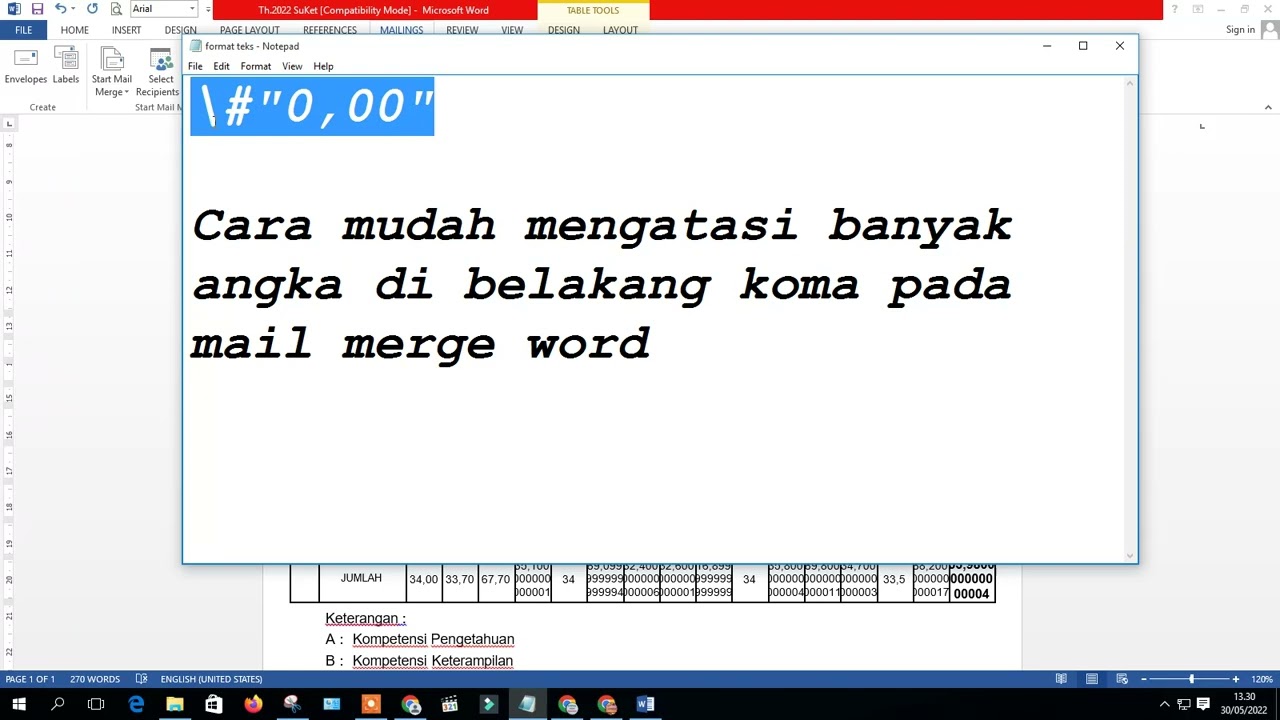
Setelah itu, seret kursor ke sel lain yang ingin diformat sama. Dengan cara ini, Anda tidak perlu mengulangi langkah pengaturan satu per satu.
Membuat Style Kustom untuk Angka
Anda bisa menyimpan format angka favorit sebagai style khusus. Buka tab Home, klik Styles, lalu pilih Create a Style.
Beri nama style tersebut, misalnya Format Rupiah. Style ini bisa digunakan kapan saja dengan sekali klik, menghemat waktu Anda dalam jangka panjang.
Mengatasi Masalah Umum Saat Mengubah Format Nominal
Kadang angka tidak berubah meskipun Anda sudah mengatur Decimal places. Pastikan sel tersebut berisi angka, bukan teks yang terlihat seperti angka.
Jika sel berisi teks, ubah dulu format sel menjadi Number atau General sebelum mengatur digit di belakang koma. Anda bisa melihat indikator di pojok kiri atas sel yang bermasalah.
Masalah lain adalah munculnya tanda mata uang yang tidak diinginkan. Jika Anda hanya ingin angka tanpa simbol, pilih kategori Number, bukan Currency.
Kesimpulan
Mengubah jumlah nominal di belakang koma di Word sangat mudah dilakukan dengan mengikuti langkah-langkah di atas. Fitur ini penting untuk menjaga kerapian dan akurasi dokumen keuangan Anda.
Dengan konsistensi format, dokumen Anda akan terlihat lebih profesional dan mudah dibaca oleh siapa pun. Praktikkan tips ini secara rutin untuk meningkatkan produktivitas kerja Anda.