Memasuki tahun 2026, banyak pengguna Microsoft Word menanyakan cara ubah koma jadi titik di Word untuk menyesuaikan format angka dengan standar internasional.
Artikel ini juga membahas bagaimana teknik penulisan modern dapat dipadukan dengan pengaturan teknis untuk menghasilkan dokumen yang estetis dan fungsional.
Pentingnya Mengganti Koma dengan Titik dalam Penulisan Digital
Pada dokumen resmi, titik sebagai pemisah desimal memudahkan pembacaan lintas negara, terutama dalam laporan keuangan atau data ilmiah.
Selain itu, penggunaan titik menghindari kebingungan yang sering muncul ketika angka diolah dalam spreadsheet atau aplikasi statistik.
Langkah Praktis Cara Ubah Koma Jadi Titik di Word
- Masuk ke tab “File” lalu pilih “Options” untuk membuka jendela pengaturan Word.
- Pilih “Advanced” dan gulir ke bagian “Editing options”.
- Centang kotak “Use system separators” untuk menonaktifkannya.
- Klik “OK” kemudian kembali ke dokumen, tekan “Ctrl+H” untuk membuka dialog “Replace”.
- Isi kolom “Find what” dengan koma (,) dan kolom “Replace with” dengan titik (.).
- Tekan “Replace All” untuk mengganti semua koma menjadi titik secara otomatis.
- Jika ingin mengubah format angka secara permanen, atur regional di Control Panel Windows ke “English (United States)”.
Tips Menulis dengan Gaya “Typing Ganteng” untuk Gen Z
Gen Z kini menilai kualitas chat tidak hanya dari isi, tetapi juga dari penggunaan tanda baca yang rapi dan konsisten.
Menggunakan spasi yang tepat sebelum dan sesudah tanda titik meningkatkan profesionalitas dan mengurangi kesan berantakan.
Menyebut nama penerima di akhir kalimat, meski dalam huruf kecil, memberi sentuhan personal yang disukai generasi muda.
Memanjangkan vokal pada akhir kalimat dapat menambah kesan ramah, namun tetap harus diimbangi dengan ejaan yang benar.
Penerapan Praktis di Dokumen Word untuk Komunikasi Modern
Setelah mengubah koma menjadi titik, pastikan setiap paragraf diakhiri dengan titik untuk menegaskan struktur kalimat.
Gunakan huruf kecil secara konsisten pada judul atau subjudul, kecuali pada istilah khusus yang memang memerlukan kapitalisasi.
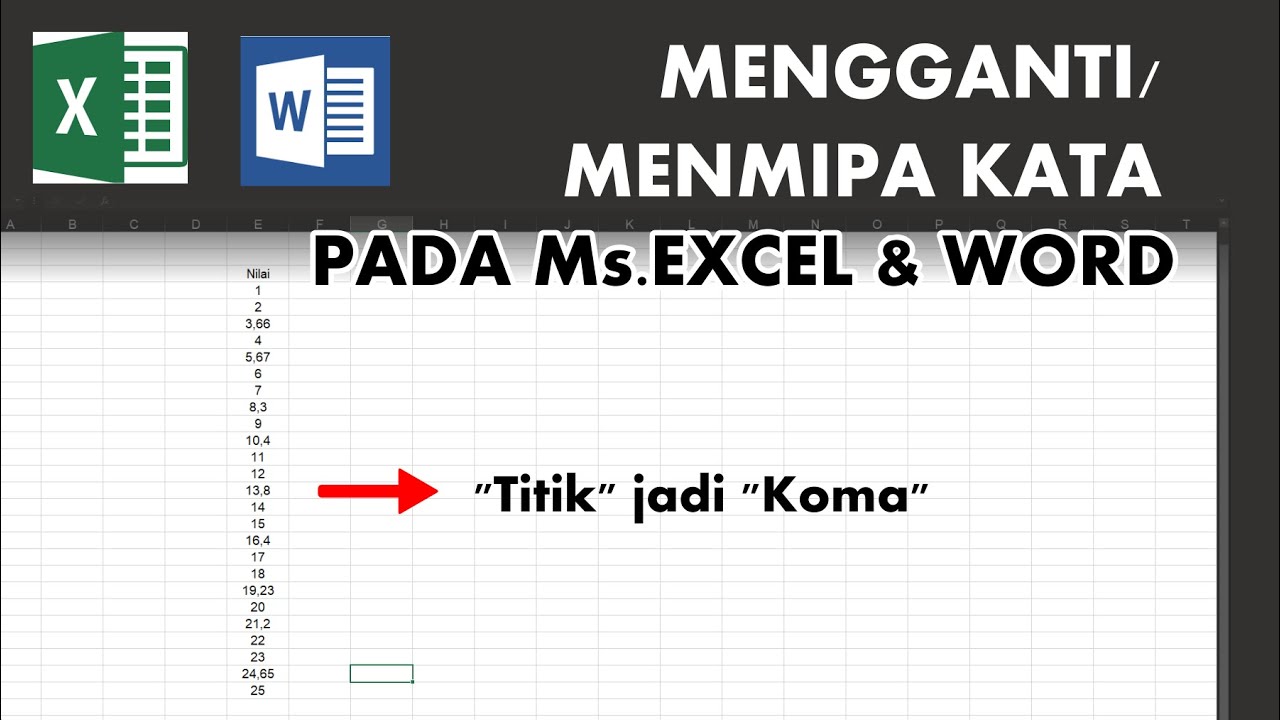
Jika menyiapkan dokumen yang akan dibagikan lewat chat, pertahankan format yang telah dioptimalkan agar tidak terjadi kebingungan saat dibaca.
Mengatasi Masalah Umum Saat Mengganti Koma
Beberapa pengguna melaporkan bahwa setelah melakukan replace, koma pada tanggal masih tetap muncul; hal ini terjadi karena format tanggal diatur secara terpisah.
Untuk mengatasinya, ubah format tanggal di “File → Options → Advanced → Use system separators” atau sesuaikan gaya tanggal di “Home → Styles”.
Automasi dengan Macro di Word
Jika proses penggantian harus dilakukan secara rutin, membuat macro dapat menghemat waktu dan mengurangi risiko human error.
Rekam macro baru, sisipkan perintah replace koma dengan titik, lalu simpan dengan shortcut yang mudah diakses.
Verifikasi Pengaturan Regional di Windows 2026
Setelah semua langkah selesai, buka “Settings → Time & Language → Region” dan pastikan format angka menggunakan titik sebagai pemisah desimal.
Pengaturan ini memastikan setiap aplikasi, termasuk Excel dan PowerPoint, mengikuti standar yang sama.
Kesimpulan
Dengan mengikuti langkah-langkah di atas, pengguna Word dapat dengan mudah mengubah koma menjadi titik, sekaligus meningkatkan kualitas penulisan sesuai ekspektasi Gen Z.
Penerapan teknik “typing ganteng” bersama pengaturan desimal yang tepat menjadikan dokumen lebih profesional dan mudah dipahami.