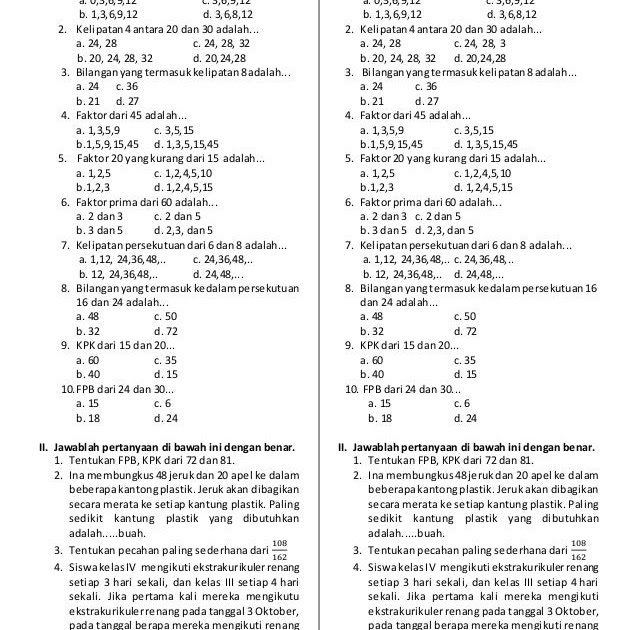
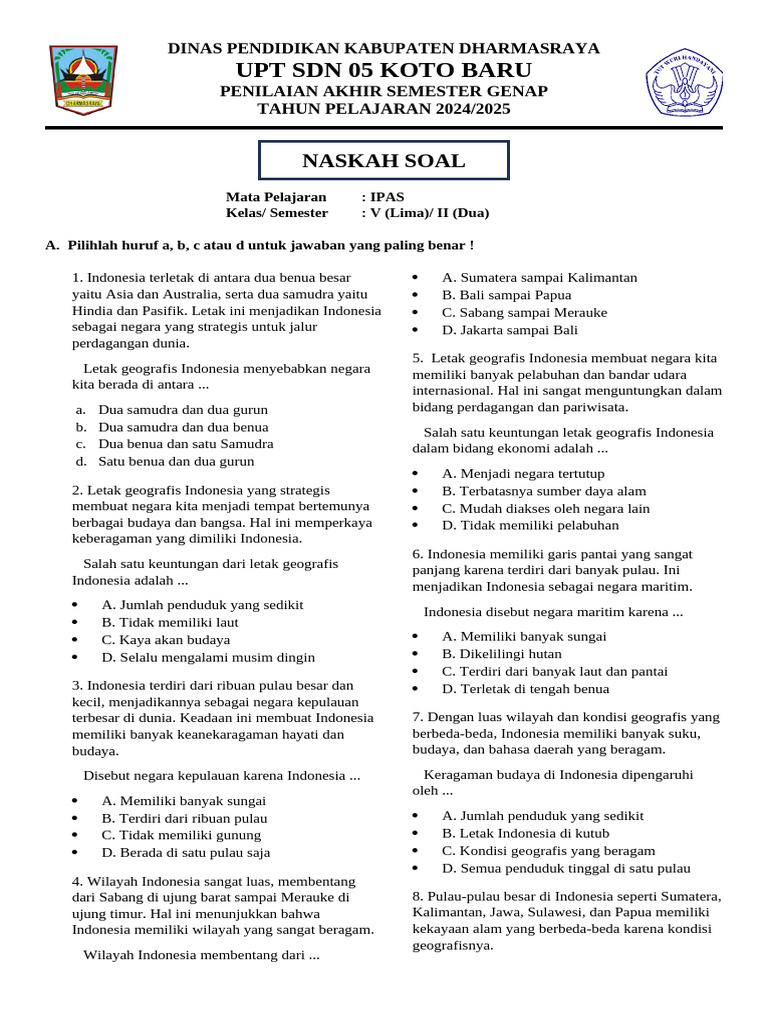
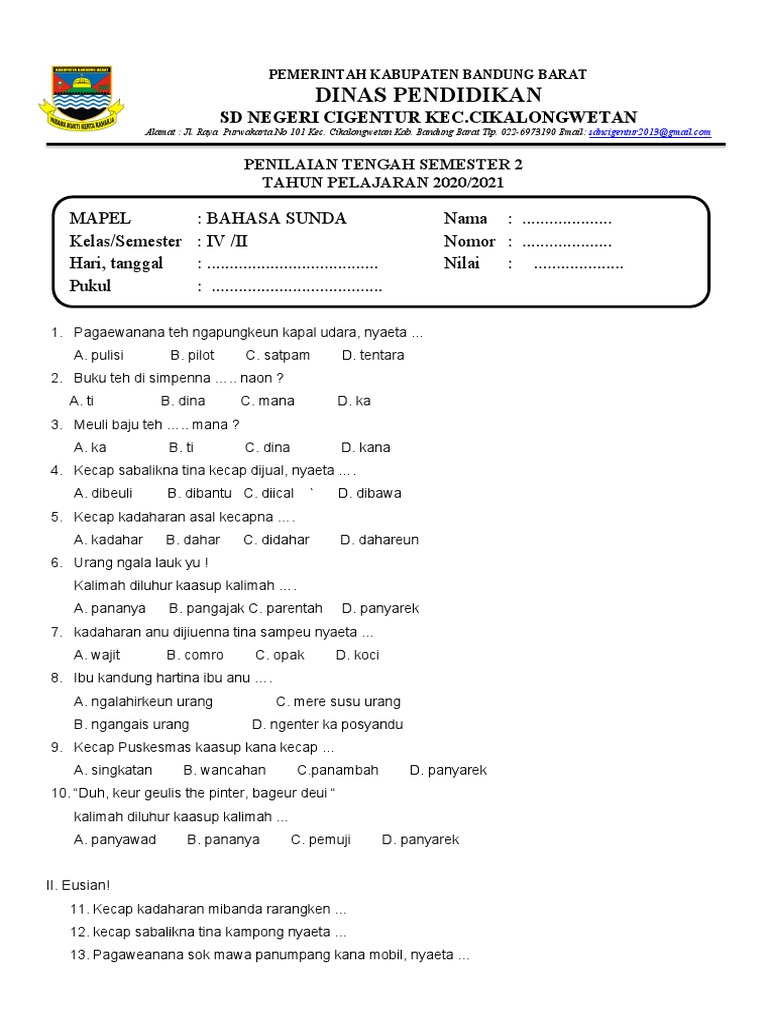
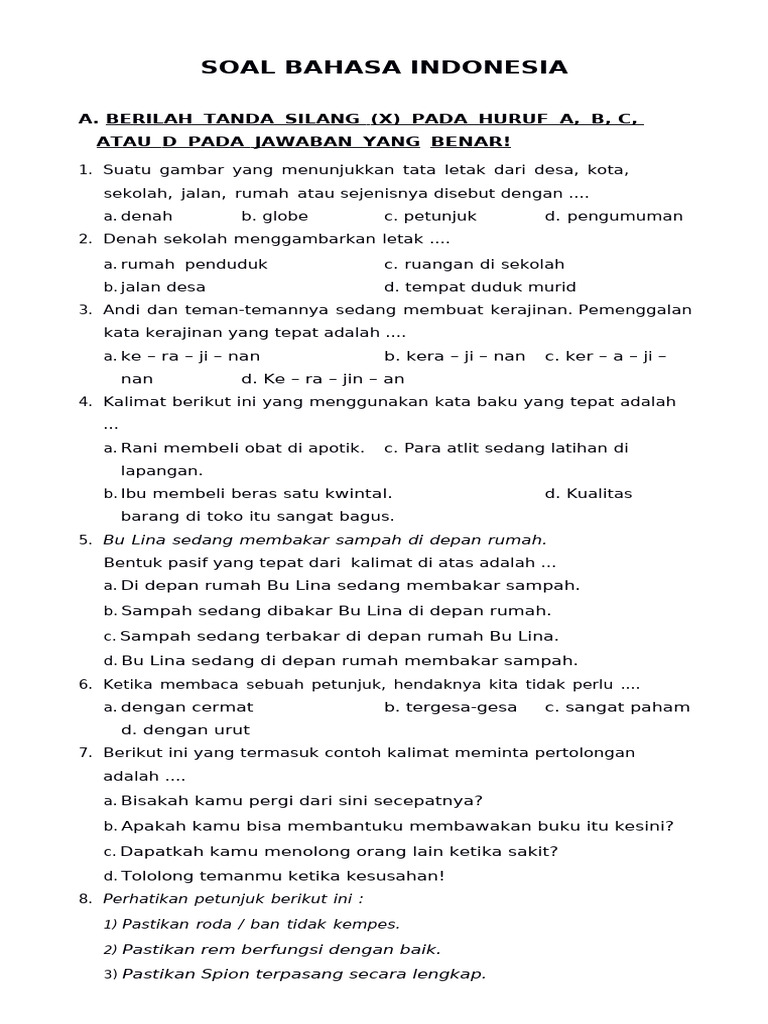
Mengubah file JPEG menjadi dokumen Word sering dibutuhkan untuk mengedit teks dari gambar. Di tahun 2026, teknologi OCR semakin canggih dan mudah diakses. Berikut lima cara praktis yang bisa Anda coba.
1. Menggunakan Google Docs (Gratis dan Mudah)
Google Docs memiliki fitur OCR bawaan yang langsung mengenali teks dari gambar. Cara ini paling simpel karena tidak perlu instalasi tambahan.
- Buka Google Drive dan unggah file JPEG Anda.
- Klik kanan file tersebut, pilih Buka dengan, lalu Google Docs.
- Google Docs akan otomatis mengonversi gambar menjadi teks yang bisa diedit.
- Simpan dokumen sebagai file Word dengan mengunduh melalui menu File > Unduh > Microsoft Word.
Metode ini cocok untuk pengguna yang sering bekerja secara online. Hasil konversi cukup akurat untuk teks cetak yang jelas.
2. Memanfaatkan Microsoft Word (Versi Terbaru 2026)
Microsoft Word kini memiliki fitur Insert Picture with OCR yang terintegrasi. Anda bisa langsung menyisipkan gambar dan mengonversinya menjadi teks.
- Buka Microsoft Word dan buat dokumen baru.
- Klik menu Insert, lalu pilih Picture dari file JPEG Anda.
- Setelah gambar muncul, klik kanan dan pilih Copy Text from Picture.
- Word akan menyalin teks ke clipboard, tempelkan di dokumen.
Fitur ini sangat membantu bagi pengguna yang sudah terbiasa dengan ekosistem Office. Akurasi OCR-nya terus ditingkatkan setiap tahun.
3. Website Konverter Online (Tanpa Instalasi)
Banyak situs web gratis yang menyediakan konversi JPEG ke Word secara instan. Anda hanya perlu mengunggah file dan menunggu proses selesai.
- Kunjungi situs seperti OnlineOCR.net atau Convertio.co.
- Unggah file JPEG yang ingin diubah, atur bahasa teks jika perlu.
- Klik tombol Convert, lalu unduh hasil dalam format .docx.
Keunggulan metode ini adalah tidak memerlukan aplikasi tambahan. Namun, pastikan koneksi internet stabil dan file tidak terlalu besar.

4. Aplikasi OCR Desktop (Akurasi Tinggi)
Bagi kebutuhan profesional, aplikasi OCR seperti Adobe Acrobat atau ABBYY FineReader menawarkan akurasi terbaik. Aplikasi ini mampu mengenali teks dari gambar buram sekalipun.
- Instal aplikasi OCR pilihan, lalu buka file JPEG.
- Pilih opsi Recognize Text, dan tunggu proses OCR selesai.
- Ekspor hasil ke format Word dengan memilih Save As > Word Document.
Meski berbayar, aplikasi ini memberikan hasil yang paling rapi dan bisa diedit sempurna. Cocok untuk dokumen penting atau arsip lama.
5. Aplikasi Mobile (Konversi di Ponsel)
Anda juga bisa mengubah JPEG ke Word langsung dari smartphone. Banyak aplikasi gratis seperti CamScanner atau Microsoft Lens yang mendukung fitur ini.
- Unduh aplikasi CamScanner atau Microsoft Lens dari toko aplikasi.
- Ambil foto atau pilih file JPEG yang sudah ada di galeri.
- Setelah gambar diproses, pilih opsi Convert to Word atau Export as DOC.
- Simpan file ke penyimpanan ponsel atau bagikan ke email.
Metode ini sangat praktis saat Anda sedang di luar ruangan. Hasil konversi bisa langsung dikirim ke rekan kerja atau dosen.
Kesimpulan
Kelima cara di atas memberikan solusi sesuai dengan kebutuhan dan perangkat yang Anda miliki. Pilih metode yang paling nyaman, baik online maupun offline.
Dengan teknologi OCR yang semakin baik di tahun 2026, mengubah JPEG ke Word tidak lagi menjadi pekerjaan rumit. Anda bisa menghemat waktu dan tenaga untuk tugas yang lebih produktif.