Mengubah arah tabel dari kolom menjadi baris atau sebaliknya adalah kebutuhan yang sering muncul saat merapikan dokumen. Sayangnya, Microsoft Word tidak memiliki tombol transpose langsung seperti di Excel. Namun, Anda tetap bisa melakukannya dengan cepat menggunakan beberapa trik sederhana.
Transposisi atau perpindahan posisi sel membantu Anda menyesuaikan tabel dengan format laporan yang diminta. Misalnya, data daftar nama yang awalnya disusun memanjang ke bawah akan lebih mudah dibaca jika diubah memanjang ke samping. Dengan menguasai cara ini, Anda tidak perlu mengetik ulang seluruh isi tabel.
Kesalahan umum pengguna adalah mencoba menyalin lalu menempel satu per satu sel secara manual. Cara tersebut sangat tidak efisien, terutama untuk tabel berisi puluhan baris. Artikel ini akan membahas tiga metode praktis yang bisa diikuti oleh pengguna pemula sekalipun.
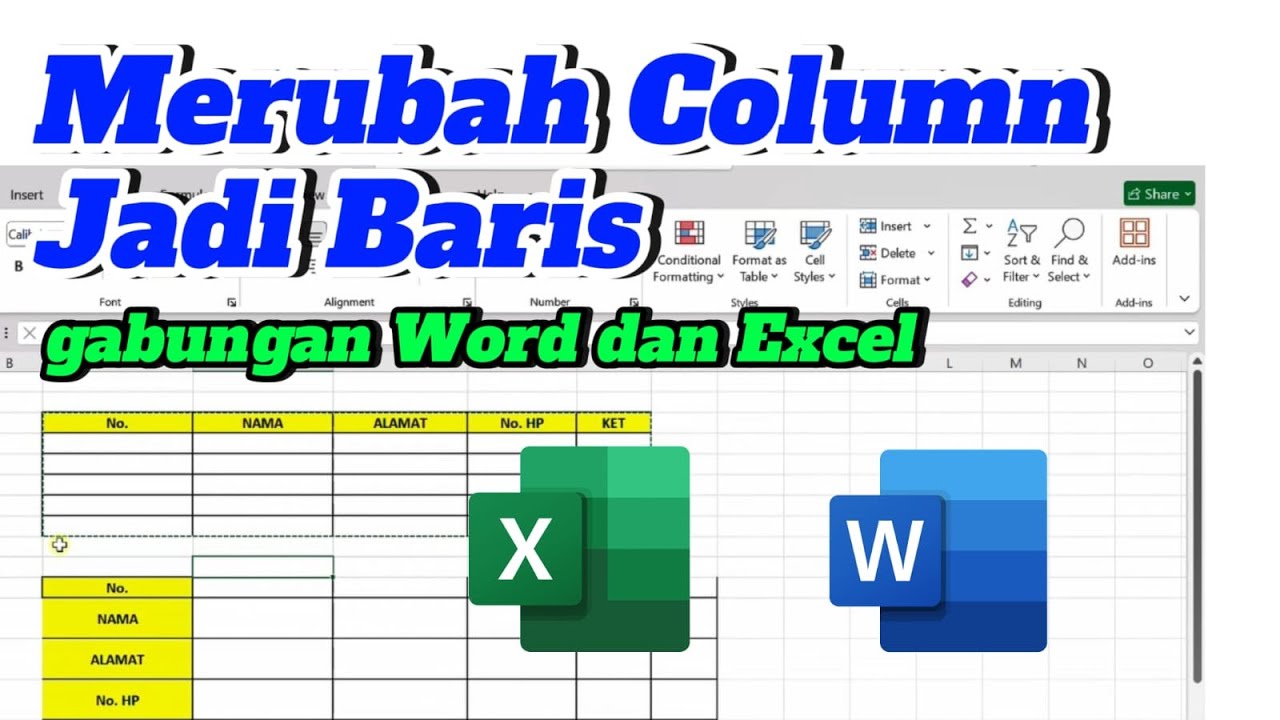
Metode 1: Gunakan Excel sebagai Jembatan Transpose
Metode pertama adalah yang paling banyak direkomendasikan karena memanfaatkan fitur paste special di Microsoft Excel. Langkahnya mudah dan hanya memerlukan beberapa detik untuk tabel berukuran sedang.
- Buka dokumen Word yang berisi tabel lalu salin seluruh area tabel dengan menekan tombol Ctrl+C.
- Buka aplikasi Microsoft Excel dan klik sel kosong di posisi awal tempat data akan ditempel.
- Tempel tabel tadi dengan menekan Ctrl+V untuk memasukkan data ke dalam Excel.
- Setelah data berada di Excel, blok seluruh rentang sel yang sudah ditempel.
- Tekan Ctrl+C untuk menyalin data Excel, lalu klik kanan pada sel kosong di area lain.
- Pilih menu Paste Special dan beri tanda centang pada opsi Transpose, lalu klik OK.
- Data Anda kini telah berpindah posisi dari kolom menjadi baris.
- Salin hasil transpose di Excel dan tempel kembali ke dokumen Word.
Pastikan Anda menyesuaikan kebutuhan target sebelum menempel kembali, misalnya memilih format Keep Source Formatting agar tampilan tetap rapi. Cara ini sangat cocok untuk tabel yang memiliki banyak kolom dan baris karena hasil transpose akurat tanpa mengubah isi data. Anda juga bisa menggunakan shortcut keyboard seperti Alt+E+S setelah menyalin data untuk mempercepat proses.
Metode 2: Manfaatkan Rumus TRANSPOSE untuk Hasil Dinamis
Jika tabel Anda sering diperbarui datanya, menggunakan rumus TRANSPOSE adalah pilihan lebih cerdas. Rumus ini akan otomatis mengikuti perubahan data dari tabel asli tanpa perlu mengulang langkah manual.
- Salin tabel Word ke Excel seperti langkah pada metode pertama.
- Pilih dulu jumlah sel yang sama dengan rentang data asli, tetapi dengan jumlah baris dan kolom dibalik.
- Ketikkan rumus TRANSPOSE pada sel pertama area tujuan.
- Tekan Ctrl+Shift+Enter untuk mengaktifkan rumus sebagai array di versi Excel lama, atau cukup Enter di versi Microsoft 365.
- Salin hasil rumus tersebut lalu tempel sebagai nilai murni di Word menggunakan opsi paste khusus.
Kelebihan metode ini adalah efisiensi saat bekerja dengan lembar kerja yang terus berubah. Namun perlu diingat, hasil rumus akan hilang jika tabel aslinya dihapus, jadi simpan cadangan terlebih dahulu. Untuk penggunaan di Word, Anda tetap menempelkan hasil akhirnya agar menjadi data statis.
Metode 3: Trik Cepat Menggunakan Shortcut Keyboard
Menguasai shortcut keyboard akan membuat pekerjaan transposisi terasa jauh lebih ringan. Anda tidak perlu berpindah-pindah menu karena hampir semua langkah bisa diselesaikan dari keyboard.
- Gunakan Ctrl+C untuk menyalin data dari Word dan Ctrl+V untuk menempelkannya ke Excel.
- Di Excel, tekan Ctrl+Alt+V untuk membuka dialog Paste Special.
- Tekan tombol E untuk memilih opsi Transpose, lalu tekan Enter.
- Setelah hasil transpose muncul, salin kembali dengan Ctrl+C dan tempel di Word dengan Ctrl+V.
Selain itu, gunakan pintasan Ctrl+Shift+L untuk memfilter data jika Anda hanya ingin mentransposisi sebagian data yang memenuhi kriteria tertentu. Pintasan Ctrl+Home dan Ctrl+End membantu Anda berpindah ke sel paling awal atau akhir lembar kerja dengan cepat. Kombinasi pintasan-pintasan ini terbukti menghemat waktu kerja harian Anda bersama Microsoft Office.
Tips Merapikan Hasil Transpose di Word
Setelah data berhasil diubah orientasinya, Anda perlu merapikan tampilan agar dokumen terlihat profesional. Gunakan fitur AutoFit pada tabel Word untuk menyesuaikan lebar kolom dengan isi sel.
Jika terdapat sel kosong atau format tanggal yang berubah, segera periksa dan perbaiki sebelum dokumen dibagikan. Anda juga dapat menerapkan gaya tabel atau border untuk membedakan header dan data sesuai kebutuhan.
Kesimpulan
Mengubah kolom menjadi baris di Word tidak lagi menjadi pekerjaan yang rumit jika Anda tahu teknik yang tepat. Metode paling sederhana adalah memanfaatkan Excel untuk transpose, kemudian menempelkan hasilnya kembali ke Word.
Selalu gunakan cara yang sesuai dengan kebutuhan, baik itu paste special, rumus dinamis, atau shortcut keyboard. Dengan begitu, pekerjaan Anda akan selesai lebih cepat dan hasil tabel tetap rapi tanpa kesalahan.