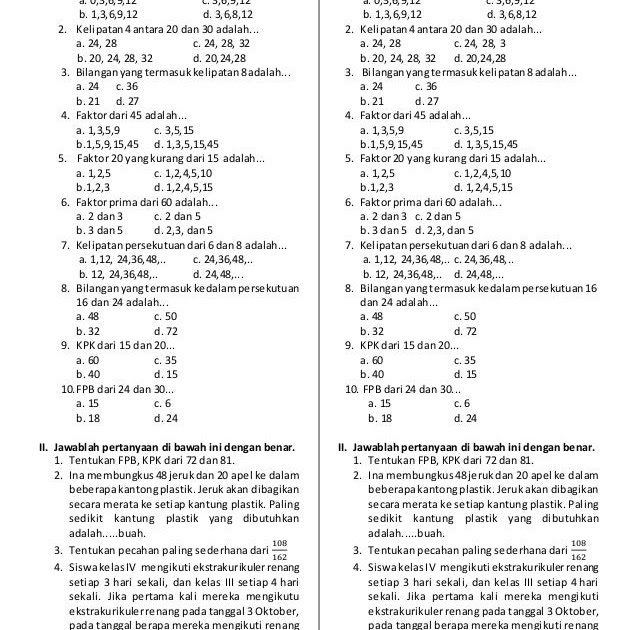
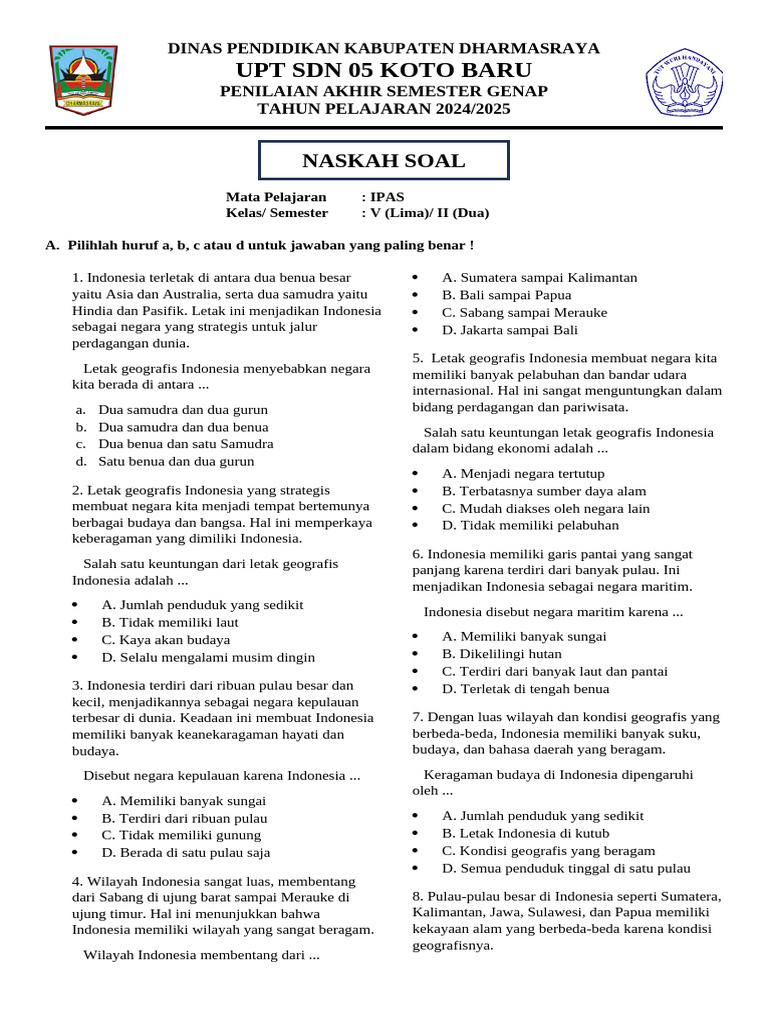
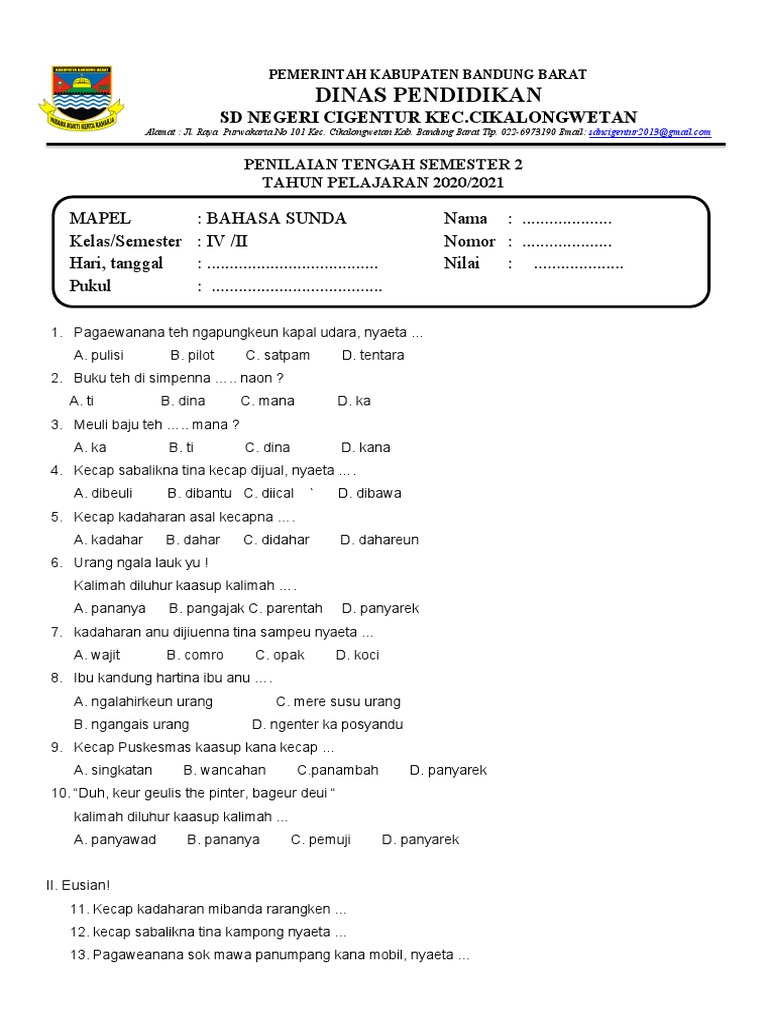
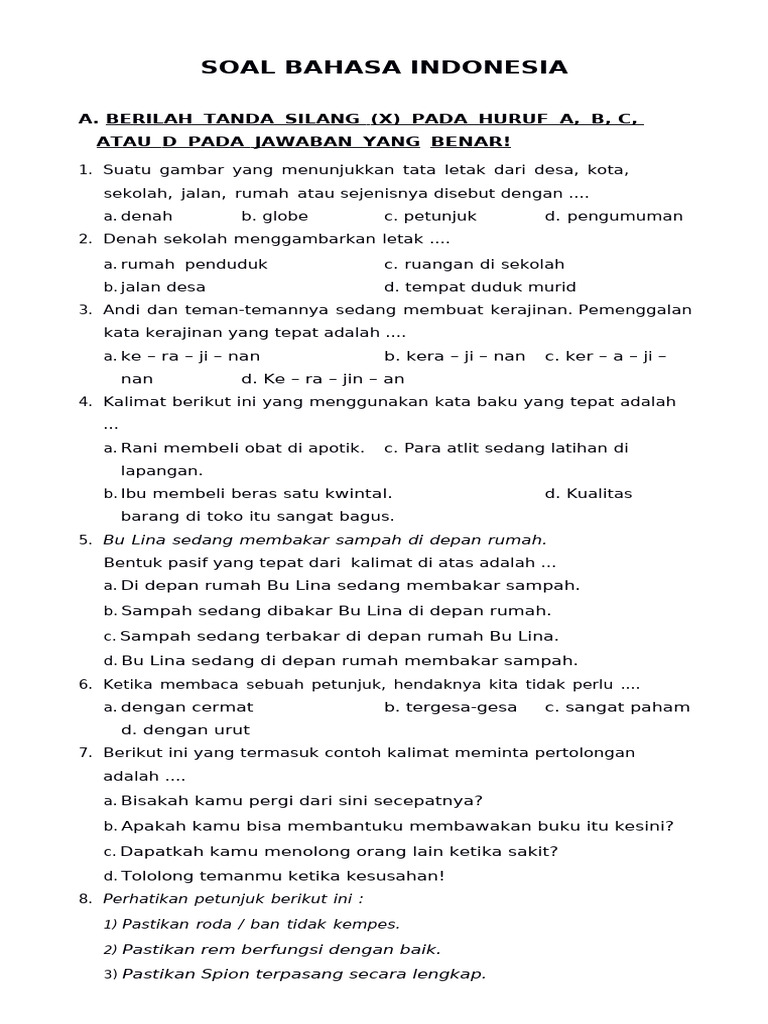
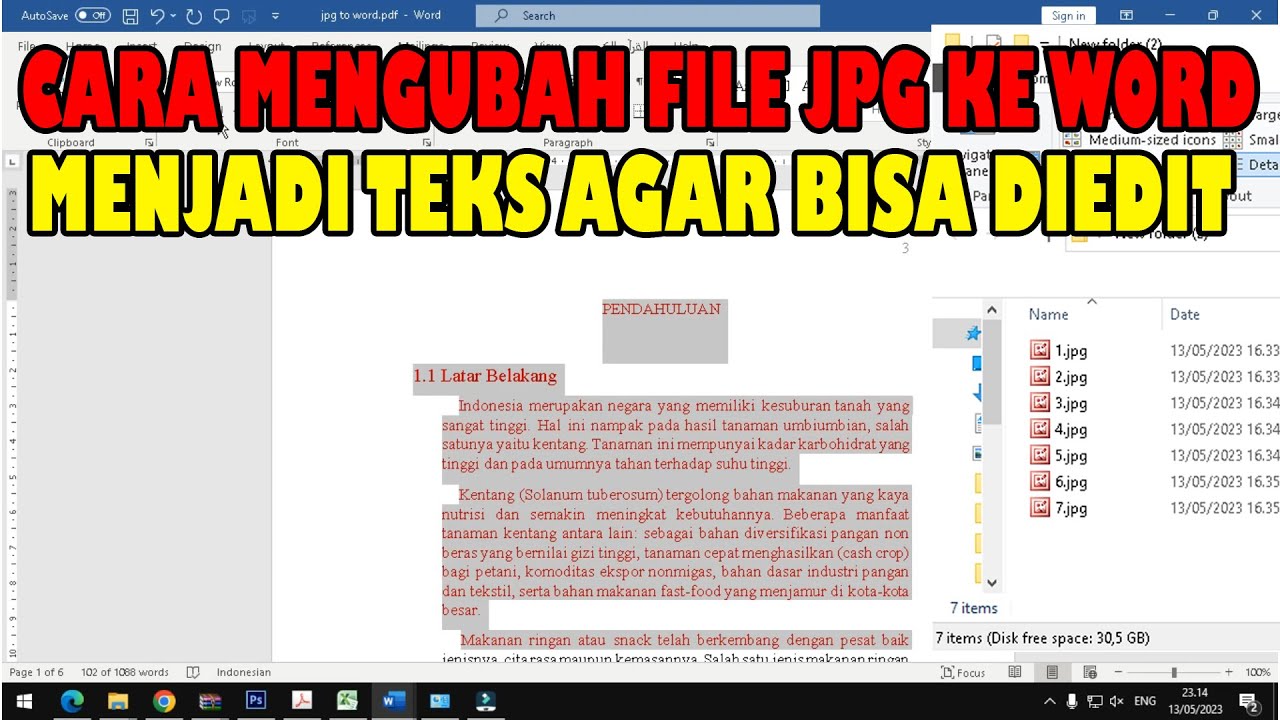
Mengubah file gambar JPG menjadi dokumen Word yang teksnya bisa diedit adalah kebutuhan yang sering muncul. Banyak orang masih bingung memilih cara yang tepat tanpa harus mengetik ulang secara manual.
Di tahun 2026, teknologi OCR (Optical Character Recognition) semakin canggih dan mudah diakses. Anda bisa memanfaatkan berbagai metode, baik melalui perangkat lunak desktop, aplikasi online, hingga fitur bawaan smartphone.
1. Manfaatkan Google Docs dan Google Drive
Google Docs menawarkan fitur OCR gratis yang cukup akurat untuk mengubah gambar menjadi teks. Prosesnya sederhana dan tidak memerlukan instalasi perangkat lunak tambahan.
Langkah-langkahnya
Unggah file JPG ke Google Drive, lalu buka file tersebut dengan Google Docs. Google Docs secara otomatis akan mengekstrak teks dari gambar dan menampilkannya dalam format dokumen.
Anda dapat mengedit teks tersebut langsung di Google Docs atau mendownloadnya dalam format Word (.docx). Metode ini sangat cocok untuk dokumen dengan teks yang jelas dan font standar.
2. Gunakan Microsoft Office dengan OneNote
Microsoft OneNote memiliki fitur OCR bawaan yang dapat mengenali teks dari gambar yang disisipkan. Fitur ini terintegrasi dengan baik dalam ekosistem Office.
Cukup salin gambar JPG ke halaman OneNote, lalu klik kanan pada gambar dan pilih opsi Salin Teks dari Gambar. Teks hasil ekstraksi akan tersimpan di clipboard dan bisa langsung ditempel ke Word.
Kualitas hasil OCR OneNote cukup baik untuk teks cetak, terutama jika menggunakan font standar seperti Times New Roman atau Arial. Metode ini gratis untuk pengguna Microsoft 365.
3. Aplikasi OCR Online Gratis
Banyak situs web menyediakan layanan konversi JPG ke Word secara online tanpa biaya. Anda hanya perlu mengunggah file, memilih format output, dan menunggu proses selesai.
Beberapa platform populer yang bisa Anda coba antara lain OnlineOCR.net, OCR2Edit, atau iLoveIMG. Pastikan Anda memilih situs yang memiliki reputasi baik untuk menjaga keamanan data.
Kebanyakan layanan ini memiliki batasan ukuran file atau jumlah halaman per hari. Untuk dokumen penting, sebaiknya gunakan metode offline agar privasi lebih terjamin.
4. Aplikasi Desktop Khusus OCR
Jika Anda sering melakukan konversi gambar ke teks, aplikasi desktop seperti Adobe Acrobat Pro atau ABBYY FineReader adalah pilihan profesional. Software ini menawarkan akurasi tinggi dan fitur pengeditan lanjutan.
Prosesnya biasanya lebih cepat dan mampu mempertahankan format asli gambar dengan baik. Anda bisa mengatur tata letak, font, dan tabel agar sesuai dengan dokumen asli.
Meskipun berbayar, hasil akhir yang rapi dan siap diedit membuat investasi ini layak bagi pekerja kantoran atau mahasiswa. Cobalah versi trial terlebih dahulu untuk menilai kecocokannya dengan kebutuhan Anda.
5. Fitur Bawaan Smartphone (iOS dan Android)
Smartphone modern sudah dilengkapi fitur ekstraksi teks dari gambar bawaan. Misalnya, aplikasi Google Lens pada Android atau Live Text pada iPhone bisa digunakan langsung.
Anda cukup membuka aplikasi kamera atau galeri, sorot teks pada gambar, lalu salin dan tempel ke aplikasi Word di ponsel. Metode ini sangat cepat untuk teks dalam jumlah sedikit.
Kemudahan akses dan portabilitas membuat fitur ini ideal untuk penggunaan sehari-hari. Hasil OCR pada smartphone terus meningkat setiap tahun, mendekati kualitas aplikasi desktop.
6. Aplikasi Pihak Ketiga di Toko Aplikasi
Terdapat banyak aplikasi khusus konversi JPG ke Word yang bisa diunduh dari Google Play Store atau Apple App Store. Aplikasi seperti Text Scanner, OCR Scanner, atau Office Lens sangat populer.
Cara kerjanya mirip dengan layanan online, tetapi berjalan secara offline di perangkat Anda. Keuntungannya, privasi data lebih terjaga karena file tidak diunggah ke server eksternal.
Beberapa aplikasi menawarkan fitur tambahan seperti pengenalan multi-bahasa atau penyimpanan otomatis ke cloud. Pilih aplikasi dengan rating tinggi dan periksa ulasan pengguna untuk memastikan keandalannya.
Kesimpulan
Mengubah JPG ke Word untuk teks yang bisa diedit kini semakin mudah dengan berbagai pilihan metode di tahun 2026. Anda bisa memilih cara manual dengan Google Docs, memanfaatkan perangkat lunak berbayar, atau aplikasi pintar di smartphone.
Sesuaikan metode dengan kebutuhan dan frekuensi penggunaan Anda. Untuk hasil terbaik, pastikan gambar yang digunakan memiliki pencahayaan cukup dan teks terbaca dengan jelas agar proses OCR berjalan optimal.