Mengubah jenis font pada tabel konten di Microsoft Word sering menjadi kebutuhan saat menyusun dokumen formal. Dengan langkah yang tepat, Anda bisa menyesuaikan tampilan tabel agar lebih rapi dan profesional. panduan ini akan membantu Anda melakukannya tanpa membuang waktu.
1. Pilih Seluruh tabel konten
Langkah pertama adalah menyorot seluruh area tabel konten yang ingin diubah font-nya. Klik di bagian mana pun dalam tabel, lalu gunakan tombol Select di sudut kiri atas tabel. Pastikan semua sel terpilih agar perubahan font merata.
Jika tabel konten Anda panjang, Anda juga bisa menekan Ctrl+A saat kursor berada di dalam tabel. Cara ini akan memilih seluruh isi tabel tanpa menyertakan teks di luar tabel. Periksa kembali apakah semua baris dan kolom sudah terpilih.
2. Gunakan Fitur Font di Ribbon
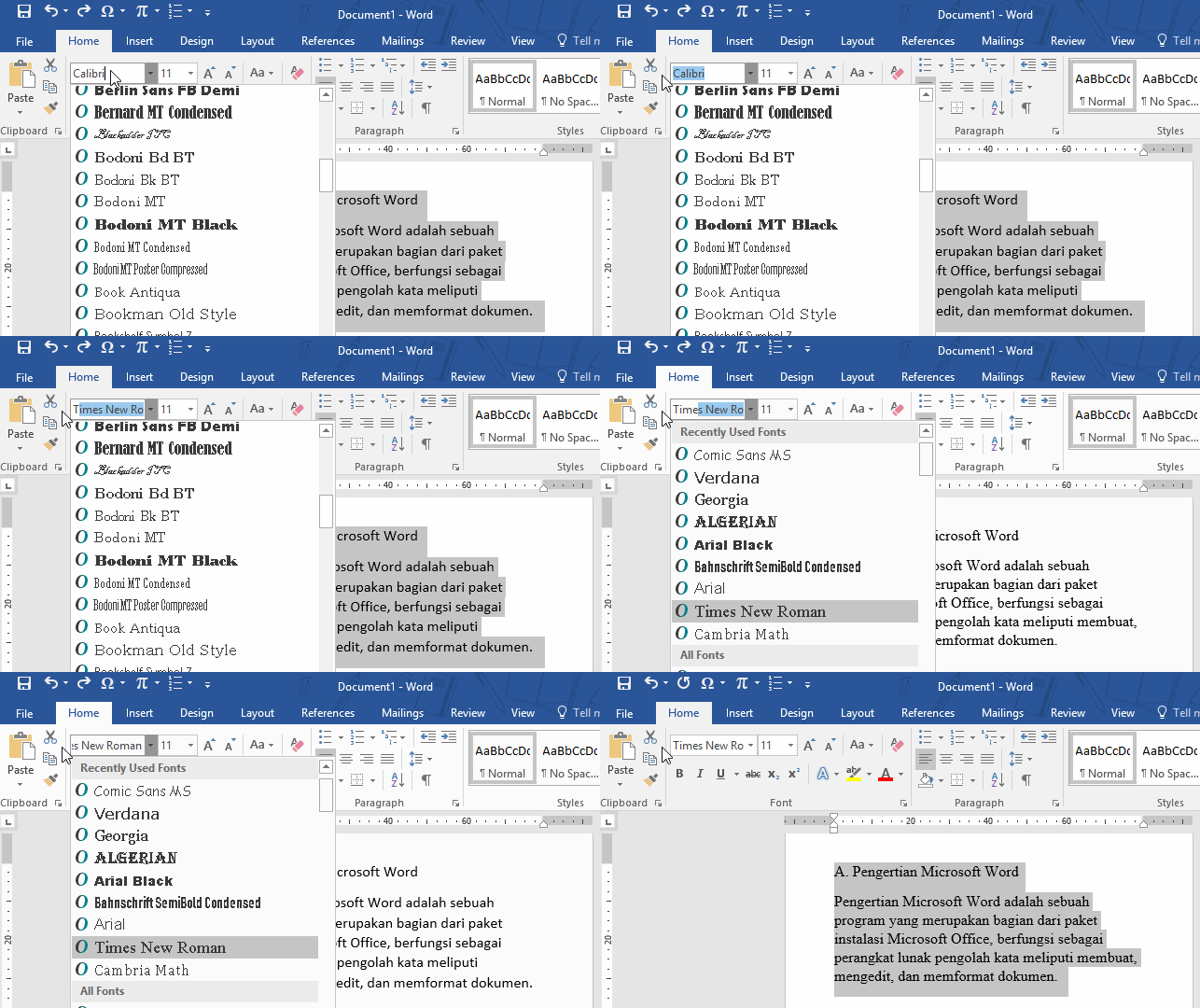
Setelah tabel terpilih, buka tab Home di ribbon Microsoft Word. Di grup Font, Anda akan melihat kotak dropdown yang menampilkan jenis font saat ini. Klik dropdown tersebut dan pilih jenis font baru sesuai keinginan Anda.
Selain jenis font, Anda juga bisa mengubah ukuran, warna, dan efek teks di grup yang sama. Pastikan untuk menerapkan perubahan dengan mengklik di luar tabel atau menekan Enter. Perubahan akan langsung terlihat pada seluruh sel yang dipilih.
3. Manfaatkan Style Tabel Bawaan
Microsoft Word menyediakan berbagai style tabel bawaan yang sudah mencakup pengaturan font. Anda bisa mengaksesnya melalui tab Design yang muncul saat tabel aktif. Pilih salah satu style yang paling mendekati kebutuhan Anda.
Setelah style diterapkan, Anda masih bisa menyesuaikan font secara manual jika diperlukan. Style ini sangat berguna untuk menjaga konsistensi tampilan antar tabel dalam dokumen yang sama. Cukup klik kanan pada style lalu pilih Modify untuk pengaturan lebih lanjut.
4. Ubah Font dengan Format Painter
Jika Anda sudah memiliki teks dengan font yang diinginkan di luar tabel, gunakan Format Painter untuk menyalin format tersebut. Blok teks sumber, lalu klik ikon Format Painter di tab Home. Setelah itu, seret kursor ke seluruh tabel konten.
Format Painter akan menyalin semua atribut font termasuk jenis, ukuran, warna, dan gaya. Cara ini sangat efisien jika Anda ingin menyamakan font tabel dengan teks lain di dokumen. Ingat untuk mengklik dua kali Format Painter jika ingin menerapkan ke beberapa area.
5. Atur Font Default untuk Tabel Baru
Agar setiap tabel konten baru otomatis menggunakan font yang Anda inginkan, ubah pengaturan default. Klik kanan pada style Normal di grup Styles, pilih Modify, lalu atur font sesuai keinginan. Centang opsi New documents based on this template agar perubahan bersifat permanen.
Dengan cara ini, setiap kali Anda menyisipkan tabel konten baru, font akan langsung mengikuti pengaturan default. Anda tidak perlu lagi mengubah font secara manual setiap kali. Langkah ini sangat menghemat waktu, terutama jika Anda sering membuat dokumen dengan format serupa.
Kesimpulan
Mengubah jenis font di tabel konten Word sebenarnya sangat sederhana jika Anda tahu langkah yang tepat. Mulai dari memilih seluruh tabel, menggunakan fitur ribbon, hingga memanfaatkan style bawaan dan Format Painter.
Dengan mengatur font default, Anda bisa memastikan konsistensi tampilan di semua dokumen mendatang. Praktikkan langkah-langkah di atas agar pekerjaan pengeditan dokumen Anda menjadi lebih cepat dan efisien.