Mengatur margin dokumen di Microsoft Word sering kali membutuhkan satuan sentimeter, terutama untuk keperluan penulisan formal seperti skripsi atau laporan. Namun, secara default, Word mungkin menampilkan satuan milimeter, yang bisa membingungkan saat Anda perlu menyesuaikan ukuran. Artikel ini akan memandu Anda langkah demi langkah tentang cara ubah mm ke cm di ms word margin dengan cepat dan akurat.
Proses ini sangat penting untuk memastikan dokumen Anda sesuai dengan standar yang diminta. Dengan mengubah satuan ukuran, Anda bisa lebih mudah dalam cara mengatur margin 3 cm di word tanpa harus melakukan konversi manual setiap saat.
Mengapa Satuan cm Penting untuk Margin?
satuan sentimeter adalah standar yang paling umum digunakan di Indonesia untuk pengaturan tata letak dokumen. Banyak institusi pendidikan dan perkantoran menetapkan margin dalam cm, seperti 4-3-3-3 atau 3-3-2-2.
Oleh karena itu, memahami cara mengubah margin di word ke cm akan menghemat waktu Anda saat mengerjakan tugas atau proyek. Anda tidak perlu lagi menghitung konversi dari mm ke cm secara manual.
Langkah-Langkah Mengubah Satuan Margin dari mm ke cm
Melalui Menu Options di Word
Langkah pertama adalah membuka dokumen Word Anda, lalu klik tab “File” di pojok kiri atas. Setelah itu, pilih “Options” yang berada di bagian bawah menu untuk masuk ke pengaturan lanjutan.
Di jendela Word Options, Anda perlu memilih kategori “Advanced” dari daftar di sebelah kiri. Gulir ke bawah hingga Anda menemukan bagian “Display” untuk mengubah satuan pengukuran.
Mengubah Satuan pada Bagian Display
Pada bagian Display, cari opsi “Show measurements in units of”. Secara default, opsi ini mungkin menampilkan “Millimeters”. Klik dropdown dan pilih “Centimeters” dari daftar yang tersedia.
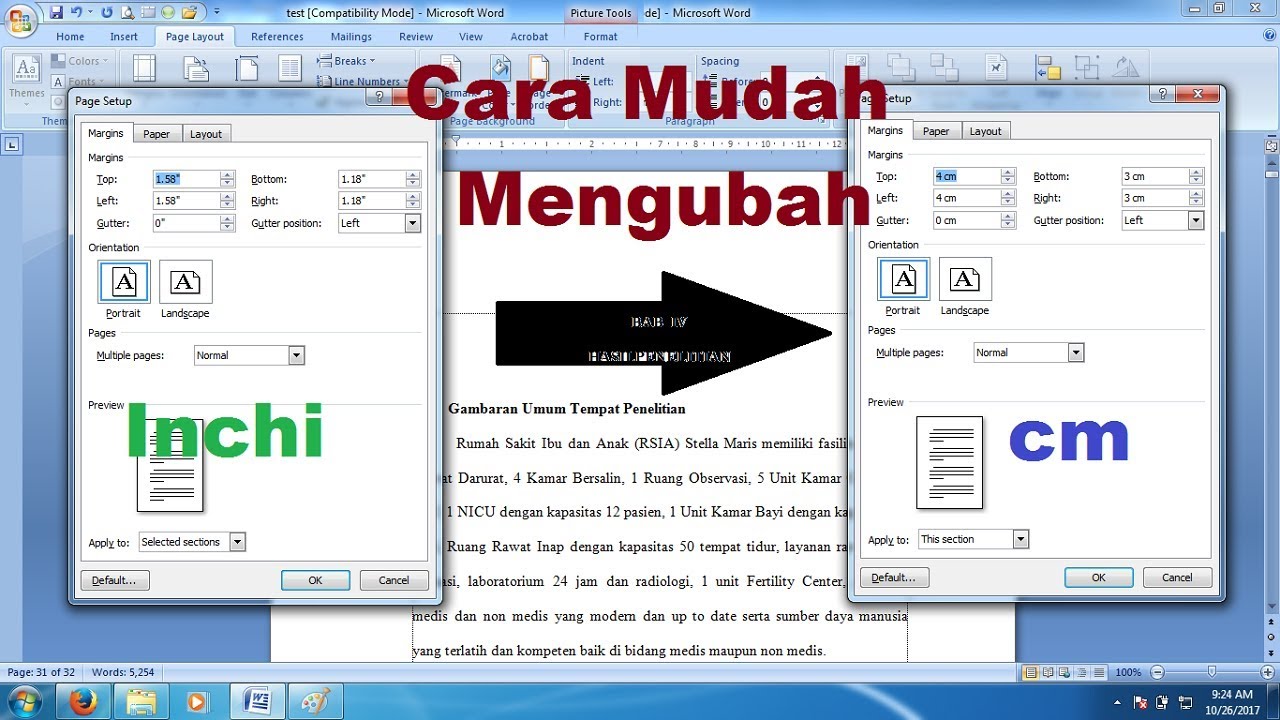
Setelah Anda memilih cm, klik tombol “OK” untuk menyimpan perubahan. Sekarang, setiap kali Anda membuka pengaturan margin, satuan yang ditampilkan adalah sentimeter, bukan milimeter lagi.
Alternatif Cepat untuk Mengubah Margin ke cm
Selain melalui menu Options, Anda juga bisa menggunakan metode pintasan dengan mengakses langsung pengaturan margin. Buka tab “Layout” atau “Page Layout”, lalu klik “Margins” dan pilih “Custom Margins”.
Di jendela Page Setup, Anda akan melihat kotak untuk Top, Bottom, Left, dan Right. Meskipun satuan yang ditampilkan mungkin mm, Anda bisa langsung mengetik angka dengan satuan cm, misalnya “2,5 cm”, dan Word akan otomatis mengkonversinya. Ini adalah salah satu cara menyesuaikan margin di word yang paling praktis.
Tips Mengatasi Satuan yang Tidak Berubah
Kadang-kadang, perubahan satuan tidak langsung berlaku pada dokumen yang sudah ada. Jika Anda mengalami hal ini, coba tutup dan buka kembali dokumen Word Anda agar pengaturan baru diterapkan.
Pastikan juga Anda tidak menggunakan template yang sudah memiliki pengaturan tetap. Jika perlu, Anda bisa membuat dokumen baru setelah mengubah satuan untuk memastikan cara ubah margin word ke cm berfungsi sempurna.
Kesimpulan
Mengubah satuan margin dari mm ke cm di Microsoft Word adalah proses sederhana yang sangat membantu dalam pekerjaan sehari-hari. Dengan mengikuti langkah-langkah di atas, Anda bisa dengan mudah cara mengubah margin di word menjadi cm tanpa kesulitan.
Pastikan Anda selalu memeriksa pengaturan satuan sebelum mulai mengetik dokumen penting. Dengan begitu, Anda dapat fokus pada konten tanpa khawatir tentang masalah format margin.