Mengubah latar foto menjadi merah di Microsoft Word bisa dilakukan dengan beberapa langkah sederhana. Fitur bawaan Word seperti Remove Background dan Recolor sangat membantu untuk keperluan ini.
Anda tidak perlu aplikasi edit foto profesional untuk mendapatkan latar merah yang rapi. Cukup ikuti panduan berikut agar hasilnya maksimal.
Persiapan Sebelum Mengubah latar foto
Pastikan foto yang akan diedit sudah disisipkan ke dalam dokumen Word. Klik foto tersebut untuk mengaktifkan tab Format Picture di ribbon.
Periksa juga apakah foto memiliki latar yang kontras dengan subjek. Latar yang polos akan lebih mudah diproses.
Langkah Mengubah Latar Foto Jadi Merah
-
Pilih foto, lalu klik tab Format Picture yang muncul di ribbon. Pada grup Adjust, klik tombol Remove Background.
Word akan secara otomatis menandai area latar dengan warna magenta. Jika perlu, sesuaikan area yang dihapus menggunakan Mark Areas to Keep dan Mark Areas to Remove.
-
Setelah latar berhasil dihapus, klik Keep Changes. Foto kini memiliki latar transparan.
Langkah ini penting agar warna merah bisa muncul di belakang subjek foto.
-
Selanjutnya, klik kanan foto dan pilih Format Picture. Panel pengaturan akan terbuka di sisi kanan.
Pilih ikon Fill & Line (ember cat), lalu perluas bagian Fill. Centang opsi Solid fill, lalu pilih warna merah pada menu Color.
Cara Mengganti Background Foto Menjadi Merah Di Hp Atau, Anda bisa langsung memilih warna merah dari palet atau memasukkan kode warna seperti #FF0000.
-
Jika warna merah belum muncul, pastikan foto tidak memiliki latar yang masih tersisa. Gunakan fitur Set Transparent Color pada tab Format Picture untuk menghilangkan sisa latar.
Klik Set Transparent Color, lalu klik area putih atau warna lain yang masih ada di foto.
-
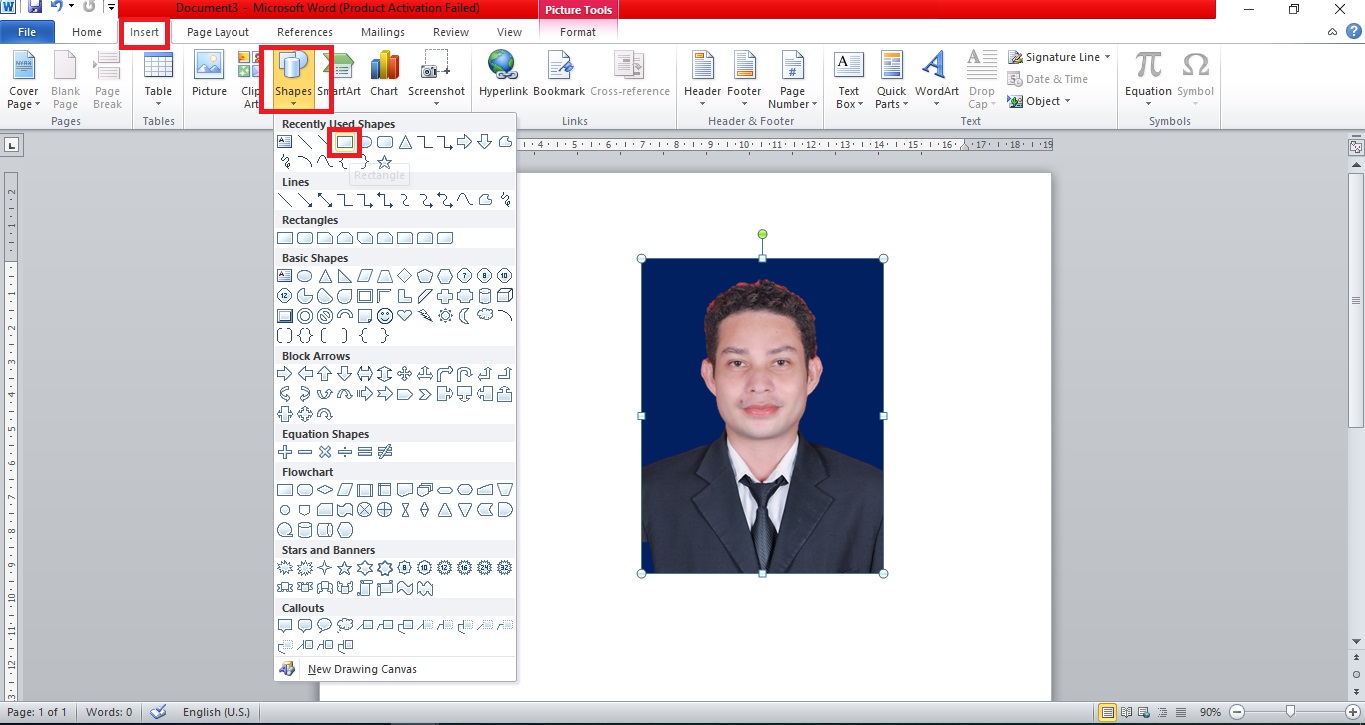
Untuk hasil lebih presisi, tambahkan shape persegi panjang di belakang foto. Pada tab Insert, pilih Shapes, lalu Rectangle.
Buat shape menutupi seluruh area foto, lalu ubah fill-nya menjadi warna merah. Atur urutan layer dengan mengirim shape ke belakang (Send to Back).
Tips Tambahan agar Hasil Latar Merah Tampak Profesional
Gunakan foto dengan resolusi tinggi agar tepi subjek tidak pecah saat latar dihapus. Anda juga bisa memanfaatkan fitur Artistic Effects untuk melembutkan transisi warna.
Pastikan warna merah yang dipilih sesuai dengan standar (misalnya merah darah atau merah terang) tergantung kebutuhan. Simpan dokumen dalam format PDF atau gambar untuk menjaga kualitas.
Kesimpulan
Mengubah latar foto menjadi merah di Microsoft Word tidaklah rumit jika Anda mengikuti langkah-langkah di atas. Mulai dari menghapus latar, mengisi warna solid, hingga menggunakan shape cadangan, semua bisa dilakukan dengan fitur bawaan.
Dengan panduan ini, Anda bisa membuat foto berlatar merah untuk keperluan dokumen formal atau kreatif tanpa bantuan aplikasi lain. Praktikkan sendiri dan lihat hasilnya.