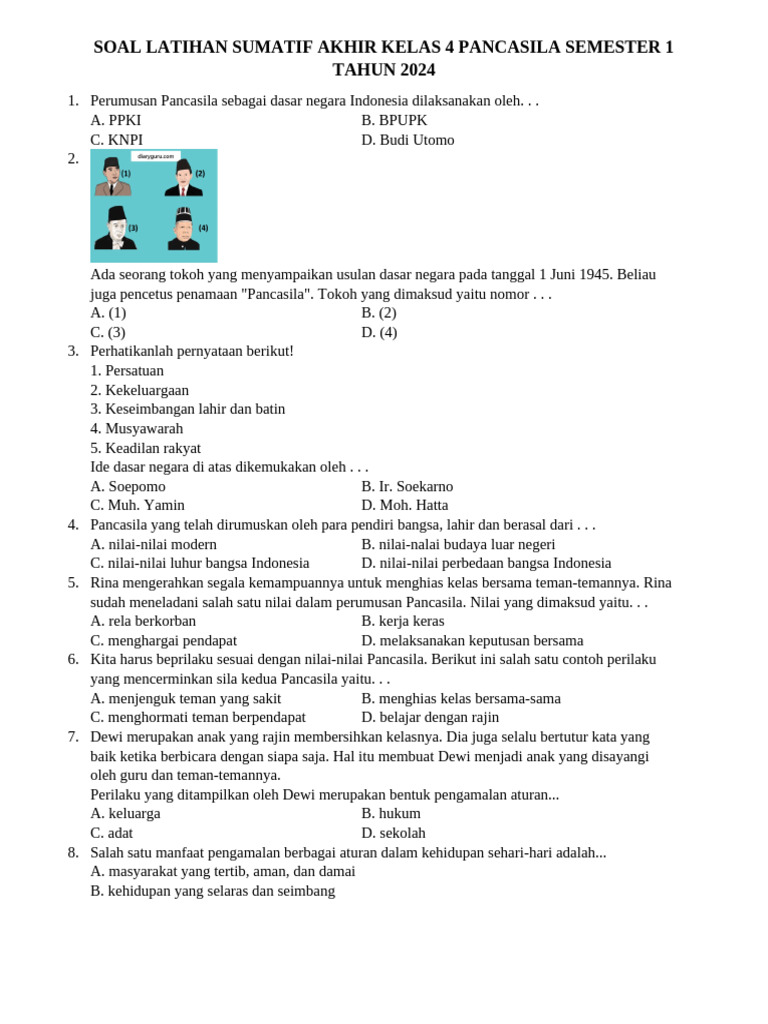
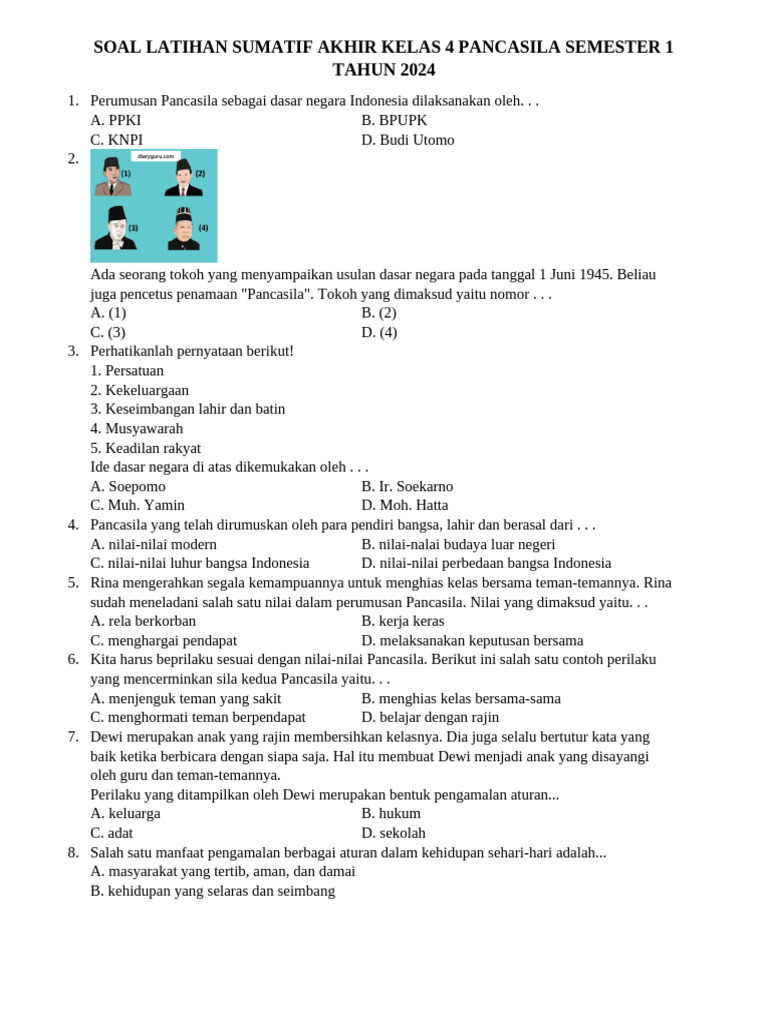
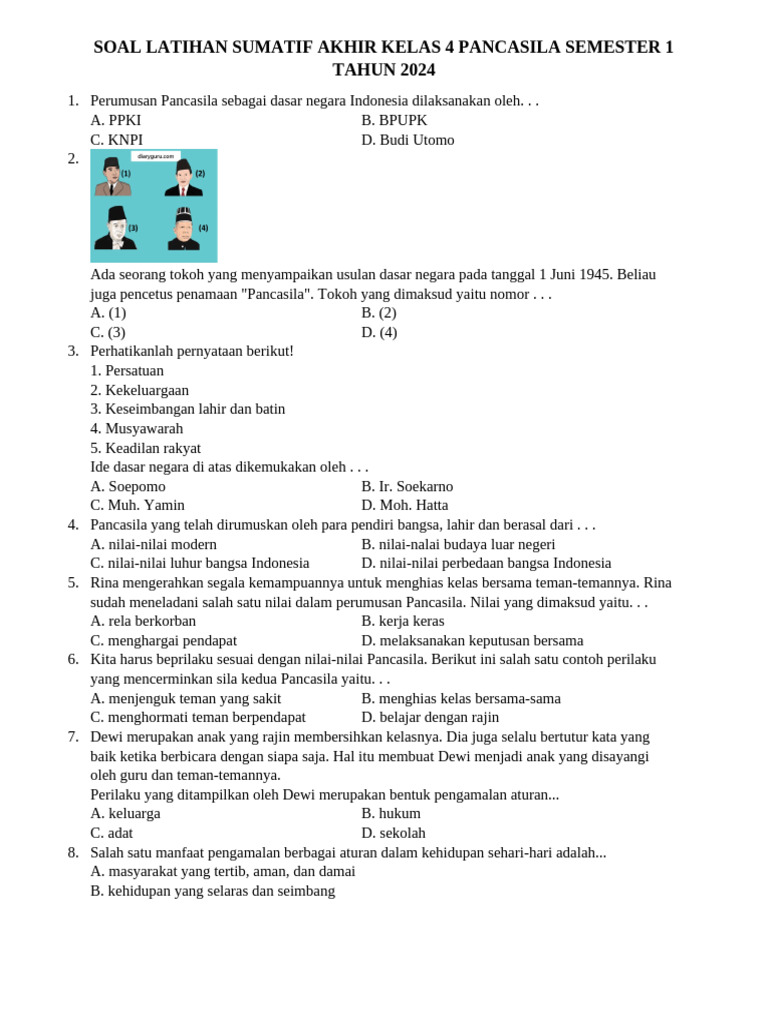
Google Docs telah menjadi alat produktivitas kolaboratif yang sangat populer, memungkinkan pengguna untuk membuat, mengedit, dan berbagi dokumen secara online dengan mudah. Namun, banyak dari kita masih memiliki file dalam format Microsoft Word (.docx atau .doc). Untungnya, mengonversi file Word ke Google Docs adalah proses yang sederhana dan langsung. Artikel ini akan memandu Anda melalui berbagai cara untuk mengubah Word ke Google Docs, membahas kelebihan dan kekurangan setiap metode, serta memberikan tips untuk memastikan konversi yang optimal.
Mengapa Mengubah Word ke Google Docs?
Sebelum membahas proses konversi, mari kita pahami mengapa Anda mungkin ingin mengubah file Word Anda ke Google Docs:

- Kolaborasi Real-Time: Google Docs memungkinkan kolaborasi real-time dengan beberapa pengguna. Anda dapat bekerja pada dokumen yang sama secara bersamaan, melihat perubahan yang dibuat oleh orang lain secara langsung, dan meninggalkan komentar untuk umpan balik. Ini sangat berguna untuk proyek tim, penulisan bersama, dan pengeditan dokumen.
- Aksesibilitas: Google Docs dapat diakses dari mana saja dengan koneksi internet dan perangkat yang memiliki browser web. Anda tidak perlu lagi khawatir tentang membawa flash drive atau mengirim file melalui email.
- Penyimpanan Cloud: Google Docs disimpan secara otomatis di Google Drive, menyediakan penyimpanan cloud yang aman dan andal. Anda tidak perlu khawatir kehilangan data karena kerusakan perangkat keras atau kesalahan manusia.
- Gratis: Google Docs adalah bagian dari Google Workspace, yang menawarkan berbagai aplikasi produktivitas gratis, termasuk Docs, Sheets, Slides, dan Forms.
- Integrasi dengan Aplikasi Google Lainnya: Google Docs terintegrasi dengan aplikasi Google lainnya, seperti Google Drive, Gmail, dan Google Calendar, sehingga memudahkan Anda untuk mengelola dan berbagi dokumen.
- Fitur Pemulihan Otomatis: Google Docs secara otomatis menyimpan perubahan Anda secara berkala, sehingga Anda tidak perlu khawatir kehilangan pekerjaan Anda jika terjadi gangguan atau masalah teknis.
- Versi Riwayat: Google Docs melacak semua perubahan yang dibuat pada dokumen, memungkinkan Anda untuk melihat versi sebelumnya dan memulihkannya jika diperlukan.
Metode Mengubah Word ke Google Docs
Ada beberapa cara untuk mengubah file Word ke Google Docs, masing-masing dengan kelebihan dan kekurangannya sendiri:
1. Mengunggah File Word Langsung ke Google Drive:
Ini adalah metode yang paling sederhana dan paling umum digunakan. Berikut langkah-langkahnya:
- Buka Google Drive: Buka browser web Anda dan kunjungi Google Drive (drive.google.com).
- Unggah File Word: Klik tombol "Baru" (New) di sudut kiri atas, lalu pilih "Unggah File" (File upload). Pilih file Word yang ingin Anda ubah dari komputer Anda.
- Buka dengan Google Docs: Setelah file berhasil diunggah, klik kanan pada file tersebut di Google Drive. Pilih "Buka dengan" (Open with), lalu pilih "Google Docs."
Kelebihan:
- Sederhana dan cepat: Prosesnya sangat mudah dan hanya membutuhkan beberapa klik.
- Tidak memerlukan perangkat lunak tambahan: Anda tidak perlu menginstal perangkat lunak tambahan apa pun.
- Mempertahankan sebagian besar format: Google Docs akan mencoba mempertahankan format asli file Word sebaik mungkin.
Kekurangan:
- Beberapa format mungkin hilang atau berubah: Format yang kompleks atau tidak didukung oleh Google Docs mungkin hilang atau berubah selama konversi. Misalnya, font khusus, tabel rumit, atau grafik vektor mungkin tidak ditampilkan dengan benar.
- Tata letak mungkin sedikit berbeda: Tata letak dokumen mungkin sedikit berbeda setelah konversi, terutama jika file Word menggunakan margin, spasi, atau font yang tidak standar.
2. Menggunakan Google Docs untuk Membuka File Word:
Metode ini memungkinkan Anda untuk membuka file Word langsung dari Google Docs. Berikut langkah-langkahnya:
- Buka Google Docs: Buka browser web Anda dan kunjungi Google Docs (docs.google.com).
- Buka File Word: Klik ikon "File" di menu atas, lalu pilih "Buka" (Open).
- Unggah File Word: Di jendela yang muncul, pilih tab "Unggah" (Upload) dan seret file Word Anda ke area yang ditentukan atau klik "Pilih file dari perangkat Anda" (Select a file from your device).
Kelebihan:
- Mirip dengan metode unggah langsung: Prosesnya juga cukup sederhana dan mudah diikuti.
- Memungkinkan pratinjau sebelum konversi: Anda dapat melihat pratinjau file Word sebelum membukanya di Google Docs.
Kekurangan:
- Sama dengan metode unggah langsung: Kekurangannya sama dengan metode unggah langsung, yaitu potensi hilangnya atau perubahan format.
3. Menyalin dan Menempelkan Konten dari Word ke Google Docs:
Metode ini melibatkan penyalinan konten dari file Word dan menempelkannya ke dokumen Google Docs baru.
- Buka File Word: Buka file Word Anda dengan Microsoft Word atau program pengolah kata lainnya.
- Salin Konten: Pilih semua konten dalam file Word (Ctrl+A atau Cmd+A) dan salin (Ctrl+C atau Cmd+C).
- Buka Google Docs: Buka browser web Anda dan kunjungi Google Docs (docs.google.com). Buat dokumen baru.
- Tempel Konten: Tempel konten yang disalin ke dokumen Google Docs (Ctrl+V atau Cmd+V).
Kelebihan:
- Kontrol lebih besar atas format: Anda dapat mengontrol format teks dan paragraf secara manual setelah menempelkan konten.
- Cocok untuk dokumen sederhana: Metode ini cocok untuk dokumen sederhana dengan format minimal.
Kekurangan:
- Memakan waktu: Prosesnya bisa memakan waktu, terutama untuk dokumen yang panjang.
- Kehilangan format yang signifikan: Sebagian besar format akan hilang selama proses penyalinan dan penempelan, termasuk tabel, gambar, dan tata letak yang kompleks.
- Membutuhkan pemformatan ulang: Anda perlu memformat ulang konten secara manual agar sesuai dengan tampilan yang Anda inginkan.
4. Menggunakan Ekstensi atau Add-on Google Docs:
Beberapa ekstensi atau add-on Google Docs menawarkan fitur konversi yang lebih canggih, memungkinkan Anda untuk mempertahankan lebih banyak format selama konversi. Cari di Google Workspace Marketplace untuk ekstensi yang sesuai dengan kebutuhan Anda.
Kelebihan:
- Potensi untuk mempertahankan lebih banyak format: Beberapa ekstensi menawarkan fitur yang lebih baik dalam mempertahankan format asli file Word.
Kekurangan:
- Perlu menginstal ekstensi: Anda perlu menginstal ekstensi tambahan dari Google Workspace Marketplace.
- Tidak semua ekstensi dapat dipercaya: Berhati-hatilah saat memilih ekstensi dan pastikan untuk membaca ulasan dan memeriksa izin yang diminta.
- Kualitas konversi bervariasi: Kualitas konversi dapat bervariasi tergantung pada ekstensi yang digunakan.
Tips untuk Konversi yang Optimal:
- Sederhanakan Format File Word: Sebelum mengonversi file Word, sederhanakan formatnya sebanyak mungkin. Hapus format yang tidak perlu, gunakan font standar, dan pastikan tata letaknya bersih.
- Periksa Hasil Konversi dengan Seksama: Setelah mengonversi file Word ke Google Docs, periksa hasilnya dengan seksama untuk memastikan tidak ada format yang hilang atau berubah secara signifikan.
- Format Ulang Jika Diperlukan: Jika ada format yang hilang atau berubah, format ulang secara manual di Google Docs.
- Pertimbangkan Menggunakan Ekstensi Konversi: Jika Anda sering mengonversi file Word ke Google Docs, pertimbangkan untuk menggunakan ekstensi konversi yang dapat membantu Anda mempertahankan lebih banyak format.
- Simpan Sebagai Google Docs: Setelah Anda puas dengan format dokumen di Google Docs, pastikan untuk menyimpannya sebagai format Google Docs (.gdoc) untuk memastikan kompatibilitas penuh dengan fitur Google Docs.
Kesimpulan:
Mengubah Word ke Google Docs adalah proses yang mudah dan memberikan banyak manfaat, terutama dalam hal kolaborasi dan aksesibilitas. Meskipun beberapa format mungkin hilang atau berubah selama konversi, Anda dapat meminimalkan masalah ini dengan mengikuti tips yang disebutkan di atas. Dengan memahami berbagai metode konversi dan memilih metode yang paling sesuai dengan kebutuhan Anda, Anda dapat memastikan konversi yang optimal dan memaksimalkan produktivitas Anda dengan Google Docs.