Dalam dunia profesional dan akademis, presentasi yang efektif adalah kunci untuk menyampaikan ide, berbagi informasi, dan meyakinkan audiens. PowerPoint, sebagai perangkat lunak presentasi terkemuka, menawarkan berbagai alat dan fitur untuk menciptakan presentasi yang menarik dan profesional. Namun, seringkali konten yang ingin kita presentasikan sudah tersusun rapi dalam dokumen Word. Pertanyaannya kemudian adalah, bagaimana cara mengubah dokumen Word menjadi presentasi PowerPoint dengan mudah dan efisien?
Artikel ini akan memberikan panduan lengkap tentang berbagai metode untuk mengubah Word ke PowerPoint, mulai dari cara paling sederhana hingga teknik yang lebih canggih, lengkap dengan tips dan trik untuk memastikan hasil konversi yang optimal dan presentasi yang memukau.
Mengapa Mengubah Word ke PowerPoint?
Sebelum membahas metode konversi, mari kita pahami mengapa mengubah Word ke PowerPoint bisa menjadi pilihan yang cerdas:
- Efisiensi Waktu: Daripada menyalin dan menempel konten dari Word ke PowerPoint secara manual, proses konversi otomatis dapat menghemat waktu dan tenaga yang signifikan.
- Konsistensi Format: Konversi otomatis dapat membantu menjaga konsistensi format antara dokumen Word dan presentasi PowerPoint, terutama dalam hal judul, subjudul, dan poin-poin penting.
- Memudahkan Kolaborasi: Menggunakan dokumen Word sebagai sumber konten memungkinkan kolaborasi yang lebih mudah dengan anggota tim. Setelah konten disetujui, konversi ke PowerPoint dapat dilakukan dengan cepat.
- Fokus pada Desain: Dengan konten yang sudah siap dalam PowerPoint, Anda dapat lebih fokus pada aspek desain, seperti pemilihan tema, penambahan gambar, dan animasi, untuk menciptakan presentasi yang lebih menarik.
Metode Konversi Word ke PowerPoint
Berikut adalah beberapa metode yang bisa Anda gunakan untuk mengubah dokumen Word menjadi presentasi PowerPoint:
1. Metode Sederhana: Salin dan Tempel (Copy-Paste)
Ini adalah metode paling dasar dan sering digunakan. Meskipun sederhana, metode ini memerlukan penyesuaian manual yang signifikan.
-
Langkah-langkah:
- Buka dokumen Word dan presentasi PowerPoint.
- Di dokumen Word, pilih teks yang ingin Anda salin.
- Tekan Ctrl+C (Windows) atau Command+C (Mac) untuk menyalin teks.
- Di PowerPoint, buat slide baru.
- Tekan Ctrl+V (Windows) atau Command+V (Mac) untuk menempelkan teks ke slide.
- Ulangi langkah 2-5 untuk setiap bagian teks yang ingin Anda masukkan ke slide.
- Atur tata letak, font, dan ukuran teks sesuai kebutuhan.
-
Kelebihan:
- Sangat mudah dan cepat dilakukan.
- Tidak memerlukan perangkat lunak tambahan.
-
Kekurangan:
- Memakan waktu jika dokumen Word panjang.
- Membutuhkan banyak penyesuaian manual untuk tata letak dan format.
- Tidak cocok untuk dokumen Word dengan format yang kompleks.
2. Metode Menggunakan Fitur "Send to Microsoft PowerPoint" (Hanya Tersedia di Beberapa Versi Word)
Beberapa versi Word (terutama versi yang lebih lama) memiliki fitur "Send to Microsoft PowerPoint" yang memungkinkan Anda mengirim dokumen Word langsung ke PowerPoint.
-
Langkah-langkah:
- Buka dokumen Word.
- Klik File > Options > Customize Ribbon.
- Pada bagian "Choose commands from", pilih "All Commands".
- Cari perintah "Send to Microsoft PowerPoint" dan tambahkan ke tab atau grup yang Anda inginkan.
- Klik OK.
- Klik tombol "Send to Microsoft PowerPoint" yang baru Anda tambahkan.
- Word akan membuat presentasi PowerPoint baru berdasarkan dokumen Word.
-
Kelebihan:
- Lebih cepat daripada metode salin dan tempel.
- Otomatis membuat slide berdasarkan judul dan subjudul di dokumen Word.
-
Kekurangan:
- Tidak tersedia di semua versi Word.
- Hasil konversi mungkin memerlukan penyesuaian manual yang signifikan.
- Terkadang menghasilkan presentasi yang kurang terstruktur.
3. Metode Menggunakan Gaya (Styles) Heading di Word
Metode ini memanfaatkan gaya Heading (Heading 1, Heading 2, dll.) di Word untuk membuat struktur slide yang terorganisir di PowerPoint. Ini adalah metode yang paling direkomendasikan karena memberikan hasil yang paling baik dan terstruktur.
-
Langkah-langkah:
- Format Dokumen Word dengan Gaya Heading:
- Buka dokumen Word.
- Terapkan gaya Heading 1 untuk judul utama setiap bagian yang ingin menjadi judul slide.
- Terapkan gaya Heading 2 untuk subjudul yang ingin menjadi poin utama di slide.
- Terapkan gaya Heading 3, Heading 4, dan seterusnya untuk poin-poin yang lebih detail.
- Pastikan dokumen Word Anda terstruktur dengan baik menggunakan gaya Heading.
- Impor Dokumen Word ke PowerPoint:
- Buka PowerPoint.
- Klik File > Open.
- Ubah "All PowerPoint Presentations" menjadi "All Files".
- Pilih dokumen Word yang sudah diformat dengan gaya Heading.
- PowerPoint akan secara otomatis membuat slide berdasarkan struktur heading di dokumen Word.
- Format Dokumen Word dengan Gaya Heading:
-
Kelebihan:
- Menghasilkan presentasi yang terstruktur dengan baik dan terorganisir.
- Meminimalkan penyesuaian manual yang diperlukan.
- Memanfaatkan format dokumen Word untuk membuat struktur slide yang logis.
-
Kekurangan:
- Memerlukan pemahaman tentang penggunaan gaya Heading di Word.
- Dokumen Word harus diformat dengan benar menggunakan gaya Heading agar konversi berhasil.
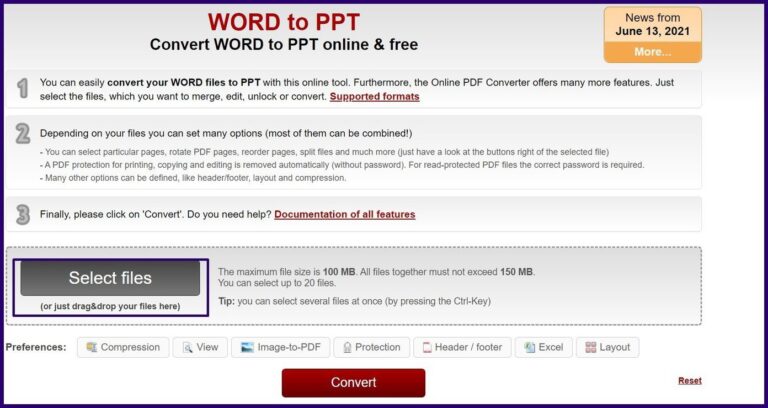
4. Metode Menggunakan Alat Konversi Online
Ada berbagai alat konversi online gratis dan berbayar yang dapat Anda gunakan untuk mengubah Word ke PowerPoint.
-
Langkah-langkah:
- Cari alat konversi online di internet (misalnya, Zamzar, OnlineConvertFree, dll.).
- Unggah dokumen Word Anda ke alat konversi.
- Pilih format output sebagai PowerPoint (PPT atau PPTX).
- Klik tombol "Convert" atau "Start Conversion".
- Unduh file PowerPoint yang telah dikonversi.
-
Kelebihan:
- Mudah digunakan dan tidak memerlukan instalasi perangkat lunak.
- Tersedia berbagai pilihan alat konversi.
-
Kekurangan:
- Keamanan data mungkin menjadi perhatian karena Anda mengunggah dokumen ke server eksternal.
- Kualitas konversi dapat bervariasi tergantung pada alat yang digunakan.
- Beberapa alat konversi mungkin memiliki batasan ukuran file atau fitur.
Tips dan Trik untuk Konversi yang Optimal
Berikut adalah beberapa tips dan trik untuk memastikan hasil konversi yang optimal dan presentasi yang memukau:
- Format Dokumen Word dengan Baik: Sebelum melakukan konversi, pastikan dokumen Word Anda diformat dengan rapi dan terstruktur. Gunakan gaya Heading untuk judul dan subjudul, gunakan daftar bernomor atau berpoin untuk poin-poin penting, dan pastikan tidak ada kesalahan ketik atau format yang tidak konsisten.
- Gunakan Gaya Heading Secara Konsisten: Gunakan gaya Heading secara konsisten di seluruh dokumen Word. Hindari penggunaan format manual untuk membuat judul dan subjudul.
- Sederhanakan Konten: Presentasi PowerPoint sebaiknya ringkas dan mudah dipahami. Hindari memasukkan terlalu banyak teks ke dalam satu slide. Coba ringkas kalimat panjang menjadi poin-poin penting.
- Tambahkan Visual yang Menarik: Gunakan gambar, grafik, dan diagram untuk memperjelas pesan Anda dan membuat presentasi lebih menarik.
- Pilih Tema yang Sesuai: Pilih tema PowerPoint yang sesuai dengan topik presentasi Anda. Pastikan tema yang Anda pilih memiliki warna dan font yang mudah dibaca.
- Gunakan Animasi dan Transisi dengan Bijak: Animasi dan transisi dapat membuat presentasi lebih menarik, tetapi jangan berlebihan. Gunakan animasi dan transisi secara bijak untuk menekankan poin-poin penting atau untuk membuat perpindahan antar slide lebih mulus.
- Periksa Hasil Konversi: Setelah melakukan konversi, periksa dengan cermat hasil konversi dan lakukan penyesuaian manual jika diperlukan. Periksa tata letak, font, ukuran teks, dan penempatan gambar.
- Latihan Presentasi: Latihan presentasi Anda beberapa kali sebelum presentasi sebenarnya. Ini akan membantu Anda merasa lebih percaya diri dan memastikan presentasi Anda berjalan lancar.
Kesimpulan
Mengubah Word ke PowerPoint dapat menghemat waktu dan tenaga, serta membantu Anda membuat presentasi yang terstruktur dan profesional. Dengan memahami berbagai metode konversi dan menerapkan tips dan trik yang telah dijelaskan, Anda dapat memastikan hasil konversi yang optimal dan menciptakan presentasi yang memukau audiens Anda. Pilihlah metode yang paling sesuai dengan kebutuhan dan kemampuan Anda, dan jangan lupa untuk selalu memeriksa dan menyempurnakan hasil konversi sebelum melakukan presentasi. Selamat mencoba!