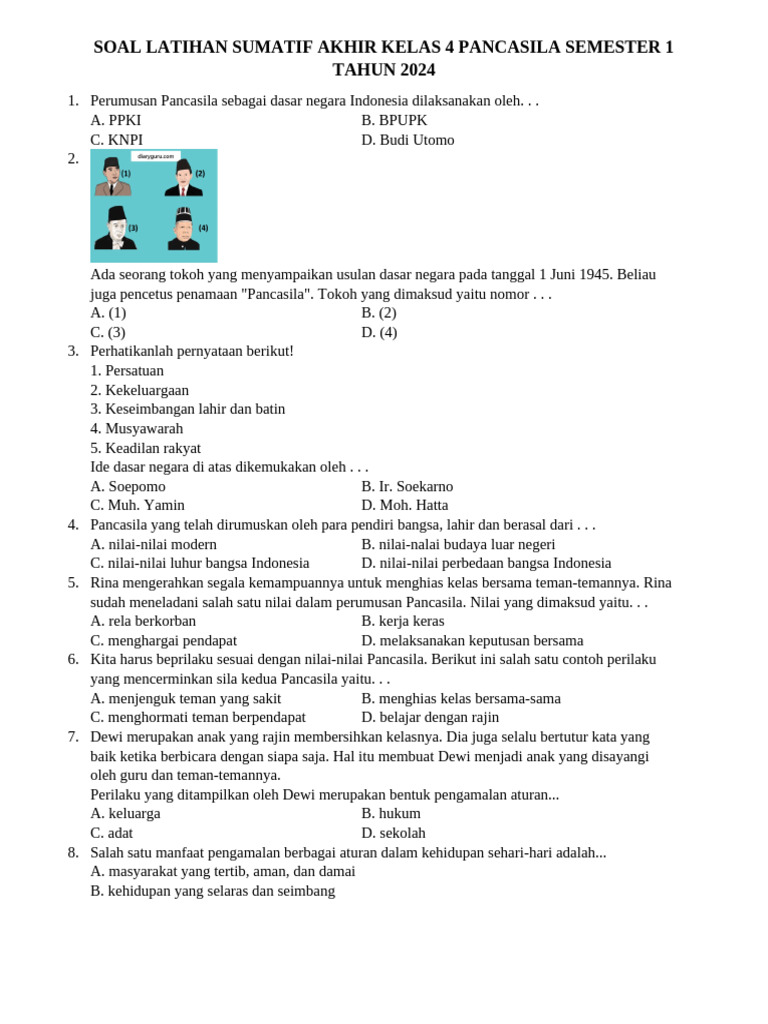
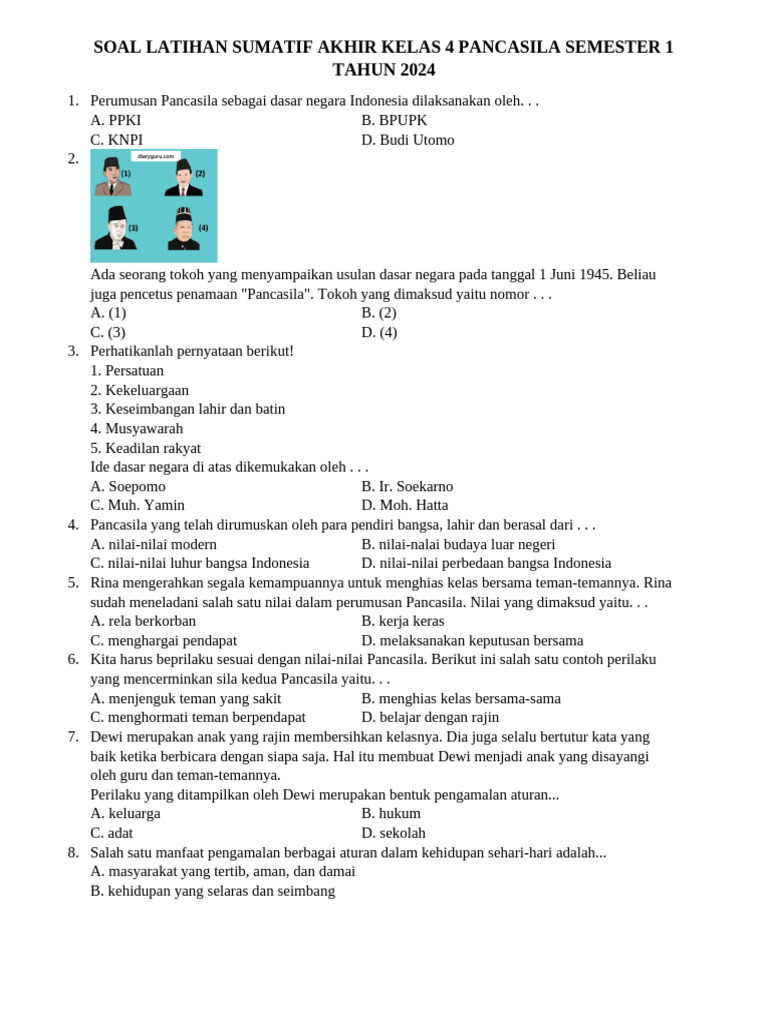
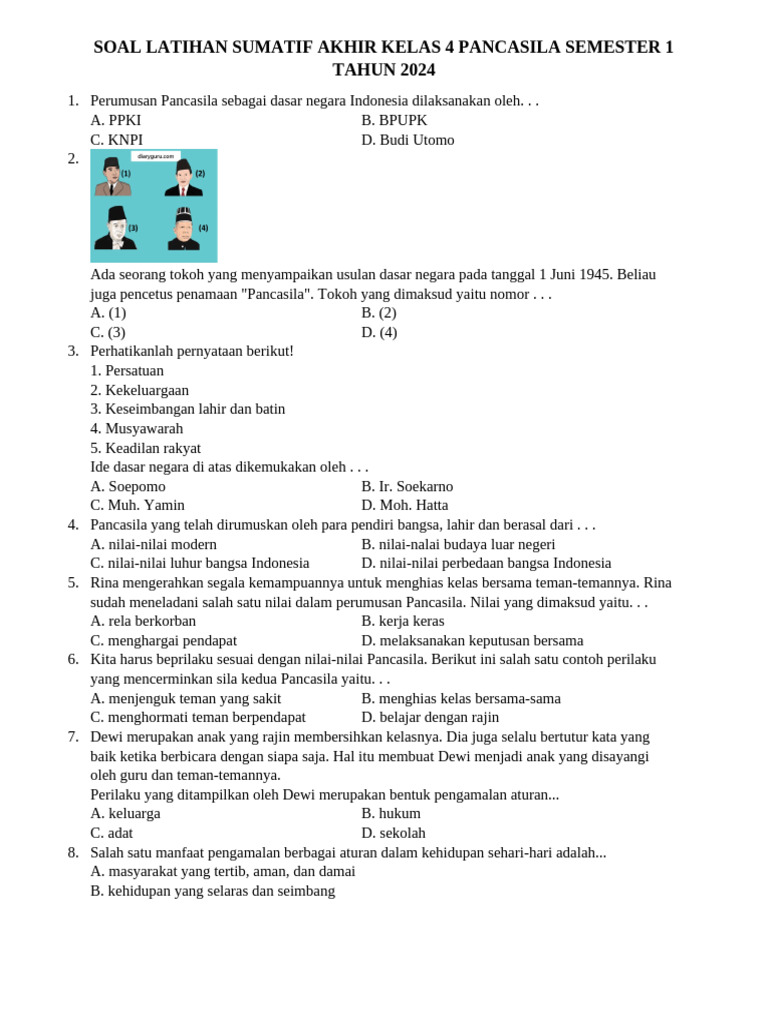
Dalam dunia digital yang serba visual, kemampuan untuk berbagi informasi secara ringkas dan menarik sangatlah penting. Terkadang, tabel yang kita buat di Microsoft Word mengandung data penting yang ingin kita bagikan dalam bentuk gambar, bukan sebagai dokumen yang bisa diedit. Salah satu format gambar yang paling umum dan mudah diakses adalah JPG. Mengubah tabel Word menjadi JPG mungkin terdengar rumit bagi sebagian orang, namun sebenarnya ada beberapa cara efektif yang bisa Anda lakukan.
Artikel ini akan memandu Anda langkah demi langkah, mulai dari metode paling sederhana hingga teknik yang lebih canggih, untuk mengubah tabel Microsoft Word Anda menjadi format JPG. Kami juga akan menyertakan tips-tips berharga agar hasil konversi Anda terlihat profesional dan informatif.
Mengapa Mengubah Tabel Word Menjadi JPG?

Sebelum kita masuk ke cara melakukannya, mari kita pahami beberapa alasan mengapa Anda mungkin ingin mengubah tabel Word menjadi JPG:
- Kemudahan Berbagi: File JPG jauh lebih mudah dibagikan melalui email, media sosial, atau platform pesan instan dibandingkan file Word. Ini karena format gambar umumnya lebih ringan dan dapat dibuka oleh hampir semua perangkat tanpa memerlukan aplikasi pengolah dokumen.
- Menjaga Tata Letak: Saat Anda menyalin dan menempel tabel dari Word ke aplikasi lain, terkadang tata letaknya bisa berantakan. Mengubahnya menjadi gambar memastikan bahwa format, warna, dan penyelarasan tabel tetap sama persis seperti yang Anda inginkan.
- Mencegah Pengeditan yang Tidak Diinginkan: Jika Anda ingin membagikan data tabel Anda tetapi tidak ingin orang lain mengubah isinya, format JPG adalah pilihan yang tepat. Gambar tidak dapat diedit secara langsung.
- Integrasi ke dalam Presentasi atau Dokumen Lain: Tabel dalam bentuk gambar dapat dengan mudah disematkan ke dalam presentasi PowerPoint, dokumen PDF lain, atau bahkan situs web, tanpa perlu khawatir tentang masalah kompatibilitas format.
- Tampilan yang Lebih Menarik: Dalam beberapa konteks, tabel yang disajikan sebagai gambar bisa terlihat lebih menarik secara visual, terutama jika Anda telah melakukan kustomisasi gaya dan warna yang signifikan di Word.
Metode 1: Menggunakan Fitur "Screenshot" (Cara Cepat dan Sederhana)
Ini adalah metode paling cepat dan seringkali paling mudah, terutama jika tabel Anda tidak terlalu besar dan tidak memerlukan kualitas gambar yang sangat tinggi.
Langkah-langkah:
- Buka Dokumen Word Anda: Buka file Microsoft Word yang berisi tabel yang ingin Anda ubah menjadi JPG.
- Sesuaikan Tampilan: Pastikan tabel Anda terlihat dengan jelas di layar. Anda mungkin perlu memperbesar atau memperkecil tampilan dokumen (zoom) sehingga seluruh tabel atau bagian pentingnya terlihat dalam satu layar.
- Buka Alat "Snipping Tool" atau "Snip & Sketch" (Windows):
- Windows 10/11: Tekan tombol
Windows + Shift + Ssecara bersamaan. Layar Anda akan meredup, dan sebuah toolbar akan muncul di bagian atas. Pilih mode "Rectangular Snip" (potongan persegi panjang) atau "Freeform Snip" (potongan bebas bentuk). - Versi Windows Sebelumnya: Cari "Snipping Tool" di menu Start. Buka alat tersebut, lalu klik "New" (Baru).
- Windows 10/11: Tekan tombol
- Ambil Gambar Tabel:
- Jika menggunakan
Windows + Shift + S: Klik dan seret kursor mouse untuk membuat kotak di sekitar tabel Anda. Setelah dilepas, gambar tabel akan disalin ke clipboard. - Jika menggunakan Snipping Tool: Klik "New", lalu klik dan seret kursor untuk membuat kotak di sekitar tabel Anda.
- Jika menggunakan
- Simpan Gambar:
- Jika menggunakan
Windows + Shift + S: Gambar tabel akan muncul di notifikasi di pojok kanan bawah layar. Klik notifikasi tersebut untuk membuka editor. Klik ikon "Save" (disket) dan pilih lokasi penyimpanan serta beri nama file Anda. Pastikan tipe file diubah menjadi JPEG. - Jika menggunakan Snipping Tool: Setelah Anda membuat potongan, gambar tabel akan muncul di jendela Snipping Tool. Klik "File" > "Save As". Pilih lokasi penyimpanan, beri nama file, dan di bagian "Save as type", pilih *JPEG (.jpg, .jpeg, .jpe)**.
- Jika menggunakan
- Tutup Jendela: Tutup jendela snipping tool atau editor gambar yang muncul.
Kelebihan Metode Ini:
- Sangat cepat dan mudah diakses.
- Tidak memerlukan instalasi perangkat lunak tambahan.
- Cocok untuk tabel sederhana.
Kekurangan Metode Ini:
- Kualitas gambar tergantung pada resolusi layar Anda.
- Mungkin sulit untuk mendapatkan gambar yang presisi jika tabel sangat besar atau kompleks.
- Tidak ada opsi untuk mengedit atau meningkatkan kualitas gambar secara signifikan.
Metode 2: Menyalin Tabel sebagai Gambar ke Aplikasi Lain
Metode ini melibatkan menyalin tabel dari Word dan menempelkannya sebagai gambar ke aplikasi lain yang mendukung fungsionalitas tersebut, seperti Microsoft Paint, PowerPoint, atau bahkan beberapa editor gambar online.
Langkah-langkah (Menggunakan Microsoft Paint sebagai Contoh):
- Buka Dokumen Word Anda: Buka file Microsoft Word yang berisi tabel.
- Pilih Tabel: Klik di dalam tabel, lalu pilih seluruh tabel dengan mengklik ikon empat arah di sudut kiri atas tabel.
- Salin Tabel: Tekan
Ctrl + Catau klik kanan pada tabel yang dipilih dan pilih "Copy" (Salin). - Buka Microsoft Paint: Cari "Paint" di menu Start dan buka aplikasinya.
- Tempel sebagai Gambar: Di Paint, klik tombol "Paste" (Tempel) atau tekan
Ctrl + V. Tabel Anda akan muncul sebagai gambar di kanvas Paint. - Sesuaikan Ukuran (Jika Perlu): Anda bisa menggunakan alat "Select" (Pilih) dan "Resize" (Ubah Ukuran) di Paint untuk menyesuaikan dimensi gambar tabel.
- Simpan sebagai JPG:
- Klik "File" > "Save As" (Simpan Sebagai).
- Pilih lokasi penyimpanan.
- Beri nama file Anda.
- Di bagian "Save as type" (Simpan sebagai tipe), pilih *JPEG (.jpg)**.
- Klik "Save".
Variasi:
- Microsoft PowerPoint: Anda bisa menyalin tabel Word, lalu di PowerPoint, klik kanan pada slide dan pilih "Paste Options" (Opsi Tempel) > "Picture" (Gambar). Kemudian, klik kanan pada gambar tabel tersebut di PowerPoint, pilih "Save as Picture" (Simpan sebagai Gambar), dan pilih format JPG.
- Editor Gambar Online: Salin tabel Word, buka editor gambar online (seperti Photopea, Pixlr), lalu tempel tabel tersebut. Setelah itu, unduh sebagai JPG.
Kelebihan Metode Ini:
- Memberikan sedikit lebih banyak kontrol atas proses penempelan.
- Aplikasi seperti Paint atau PowerPoint memungkinkan sedikit penyesuaian ukuran.
Kekurangan Metode Ini:
- Tergantung pada aplikasi penempelan, kualitas mungkin bervariasi.
- Kadang-kadang, tata letak yang sangat kompleks bisa sedikit terpengaruh saat penempelan.
Metode 3: Menyimpan Dokumen Word sebagai Halaman Web (HTML) Lalu Mengubahnya
Metode ini sedikit lebih teknis tetapi dapat menghasilkan gambar yang lebih berkualitas, terutama jika Anda ingin menyertakan beberapa tabel atau elemen lain dalam satu halaman.
Langkah-langkah:
- Buka Dokumen Word Anda: Buka file Microsoft Word yang berisi tabel.
- Simpan sebagai Halaman Web:
- Klik "File" > "Save As".
- Pilih lokasi penyimpanan.
- Di bagian "Save as type" (Simpan sebagai tipe), pilih Web Page, Filtered (.htm; .html). Pilihan "Filtered" akan menghapus kode-kode yang tidak perlu dan menghasilkan file yang lebih bersih.
- Beri nama file Anda.
- Klik "Save".
- Buka File HTML di Browser Web: Buka file
.htmlyang baru saja Anda simpan menggunakan browser web favorit Anda (Chrome, Firefox, Edge, dll.). Tabel Anda akan ditampilkan seperti di Word. - Gunakan Alat Screenshot Browser atau Ekstensi:
- Screenshot Bawaan Browser: Banyak browser modern memiliki fitur screenshot halaman penuh. Misalnya, di Chrome, Anda bisa membuka Developer Tools (
F12), lalu tekanCtrl + Shift + Puntuk membuka Command Menu, ketik "screenshot", dan pilih "Capture full size screenshot". - Ekstensi Browser: Ada banyak ekstensi browser (misalnya, "Awesome Screenshot", "GoFullPage") yang dapat mengambil screenshot halaman web secara keseluruhan.
- Screenshot Bawaan Browser: Banyak browser modern memiliki fitur screenshot halaman penuh. Misalnya, di Chrome, Anda bisa membuka Developer Tools (
- Simpan Screenshot sebagai JPG: Setelah Anda mengambil screenshot halaman penuh yang berisi tabel Anda, simpan gambar tersebut sebagai format JPG.
Kelebihan Metode Ini:
- Dapat mengambil seluruh halaman dokumen, termasuk tabel yang panjang, dalam satu gambar.
- Menghasilkan gambar yang lebih akurat jika tata letak kompleks.
Kekurangan Metode Ini:
- Membutuhkan langkah tambahan dan pemahaman tentang menyimpan sebagai HTML.
- Ukuran file JPG bisa menjadi sangat besar jika seluruh halaman web diambil.
Metode 4: Menggunakan Fitur "Export" di Microsoft Word (Terkadang Tersedia)
Beberapa versi Microsoft Word, terutama yang lebih baru, memiliki fitur "Export" yang memungkinkan Anda menyimpan dokumen dalam berbagai format, termasuk gambar. Namun, fitur ini mungkin tidak selalu langsung mengonversi tabel menjadi gambar terpisah.
Langkah-langkah (Jika Tersedia):
- Buka Dokumen Word Anda: Buka file Microsoft Word yang berisi tabel.
- Cari Opsi "Export":
- Klik "File" > "Export".
- Cari opsi seperti "Change File Type" (Ubah Tipe File) atau opsi untuk langsung menyimpan sebagai gambar.
- Pilih Format JPG (Jika Tersedia): Jika ada opsi untuk menyimpan sebagai gambar, pilih format JPEG.
- Atur Opsi dan Simpan: Jika ada opsi tambahan, atur resolusi atau kualitas gambar, lalu klik "Save" atau "Export".
Catatan Penting: Fitur ekspor langsung ke format gambar di Word biasanya mengonversi seluruh halaman menjadi satu gambar. Jika Anda hanya ingin tabelnya saja, Anda mungkin perlu melakukan pemotongan (cropping) setelahnya.
Metode 5: Menggunakan Fitur "Paste Special" di Microsoft Word
Metode ini mirip dengan Metode 2, tetapi dilakukan langsung di dalam Word dan seringkali memberikan kontrol lebih baik tentang bagaimana tabel ditanamkan.
Langkah-langkah:
- Buka Dokumen Word Anda: Buka file Microsoft Word yang berisi tabel.
- Pilih dan Salin Tabel: Pilih seluruh tabel Anda, lalu tekan
Ctrl + C. - Buka Dokumen Baru atau Lokasi Lain: Buka dokumen Word baru atau tempat lain di dokumen yang sama di mana Anda ingin menempelkan tabel sebagai gambar.
- Gunakan "Paste Special":
- Klik kanan di lokasi tujuan.
- Pilih "Paste Special…" (Tempel Khusus…).
- Di jendela "Paste Special", pilih Picture (Enhanced Metafile) atau Picture (Windows Metafile). Format ini akan menempelkan tabel Anda sebagai objek gambar yang dapat diedit sebagian.
- Klik "OK".
- Simpan Dokumen sebagai PDF, Lalu Konversi ke JPG:
- Setelah tabel tertempel sebagai gambar, Anda dapat menyimpan seluruh dokumen Word (yang sekarang berisi tabel sebagai gambar) sebagai PDF. Klik "File" > "Save As", dan pilih PDF sebagai tipe file.
- Kemudian, gunakan alat konversi PDF ke JPG online atau aplikasi desktop untuk mengubah file PDF tersebut menjadi format JPG.
Kelebihan Metode Ini:
- Mempertahankan kualitas grafis yang baik.
- Objek gambar terkadang masih dapat diskalakan tanpa kehilangan kualitas secara drastis.
Kekurangan Metode Ini:
- Memerlukan langkah tambahan untuk menyimpan sebagai PDF lalu mengonversi.
- Tidak langsung menghasilkan file JPG dari tabel.
Tips untuk Hasil Konversi JPG yang Optimal
Agar tabel Anda terlihat profesional dalam format JPG, perhatikan tips berikut:
- Pastikan Kualitas Tampilan di Word: Sebelum mengambil gambar atau melakukan konversi, pastikan tabel Anda terlihat jelas dan tajam di layar. Sesuaikan zoom dokumen Word Anda.
- Pilih Metode yang Tepat: Untuk tabel sederhana, screenshot sudah cukup. Untuk tabel kompleks atau yang perlu dibagikan dalam resolusi tinggi, pertimbangkan metode yang melibatkan penyimpanan sebagai HTML atau menggunakan fitur "Paste Special" diikuti konversi PDF.
- Pertimbangkan Ukuran dan Resolusi: Jika Anda menggunakan screenshot, resolusi gambar akan bergantung pada resolusi layar Anda. Jika Anda perlu gambar berkualitas tinggi, gunakan metode yang mengekspor ke format vektor terlebih dahulu (seperti Metafile) atau menggunakan fitur ekspor dokumen yang lebih canggih.
- Perhatikan Ukuran File: File JPG bisa menjadi besar, terutama jika tabel Anda berisi banyak teks atau gambar, atau jika Anda menyimpan seluruh halaman dokumen. Jika ukuran file menjadi masalah, pertimbangkan untuk mengompres gambar setelah konversi atau memilih format lain jika memungkinkan.
- Potong (Crop) Gambar dengan Tepat: Setelah tabel Anda dikonversi menjadi gambar, Anda mungkin perlu memotong bagian yang tidak perlu dari gambar untuk fokus hanya pada tabel itu sendiri.
- Periksa Tata Letak dan Keterbacaan: Setelah dikonversi, buka file JPG Anda dan periksa kembali apakah semua teks terbaca dengan jelas, warna konsisten, dan tata letak tabel tidak berubah.
- Gunakan Warna Latar yang Sesuai: Jika tabel Anda memiliki warna latar, pastikan warna tersebut terlihat baik dalam format JPG dan tidak mengganggu keterbacaan teks.
- Beri Nama File yang Deskriptif: Beri nama file JPG Anda agar mudah diidentifikasi, misalnya "LaporanPenjualanQ3Tabel" daripada "Gambar1.jpg".
Kesimpulan
Mengubah tabel Microsoft Word menjadi format JPG kini tidak lagi menjadi tugas yang menakutkan. Dengan berbagai metode yang tersedia, Anda dapat memilih cara yang paling sesuai dengan kebutuhan, tingkat keahlian teknis, dan kualitas gambar yang Anda inginkan. Mulai dari metode screenshot yang cepat untuk keperluan sehari-hari, hingga teknik yang lebih canggih untuk presentasi profesional, artikel ini telah memberikan panduan lengkap. Ingatlah untuk selalu memeriksa hasil akhir dan menerapkan tips yang diberikan agar tabel Anda tampil maksimal dalam format gambar JPG. Dengan demikian, berbagi informasi tabular Anda akan menjadi lebih efisien, efektif, dan menarik secara visual.