Microsoft Word adalah alat yang sangat serbaguna untuk membuat dokumen, mulai dari surat sederhana hingga laporan kompleks dan buku. Salah satu fitur yang paling kuat, namun sering diabaikan, adalah kemampuan untuk membagi dokumen Anda menjadi beberapa bagian (section) yang berbeda. Dengan menggunakan section breaks, Anda dapat menerapkan format yang berbeda ke berbagai bagian dokumen Anda, seperti orientasi halaman, header dan footer, kolom, dan banyak lagi.
Artikel ini akan membahas secara mendalam tentang cara mengubah section di Word, memberikan panduan langkah demi langkah, contoh penggunaan, dan tips untuk memanfaatkan fitur ini secara maksimal.
Mengapa Section Breaks Penting?
Bayangkan Anda sedang menulis laporan yang berisi beberapa bab. Anda ingin bab pertama memiliki orientasi portrait (tegak), tetapi bab kedua berisi tabel yang lebih baik ditampilkan dalam orientasi landscape (mendatar). Tanpa section breaks, Anda tidak dapat melakukan ini.
Section breaks memungkinkan Anda untuk:
- Mengubah Orientasi Halaman: Orientasi halaman dapat diubah antara portrait dan landscape di bagian yang berbeda dari dokumen.
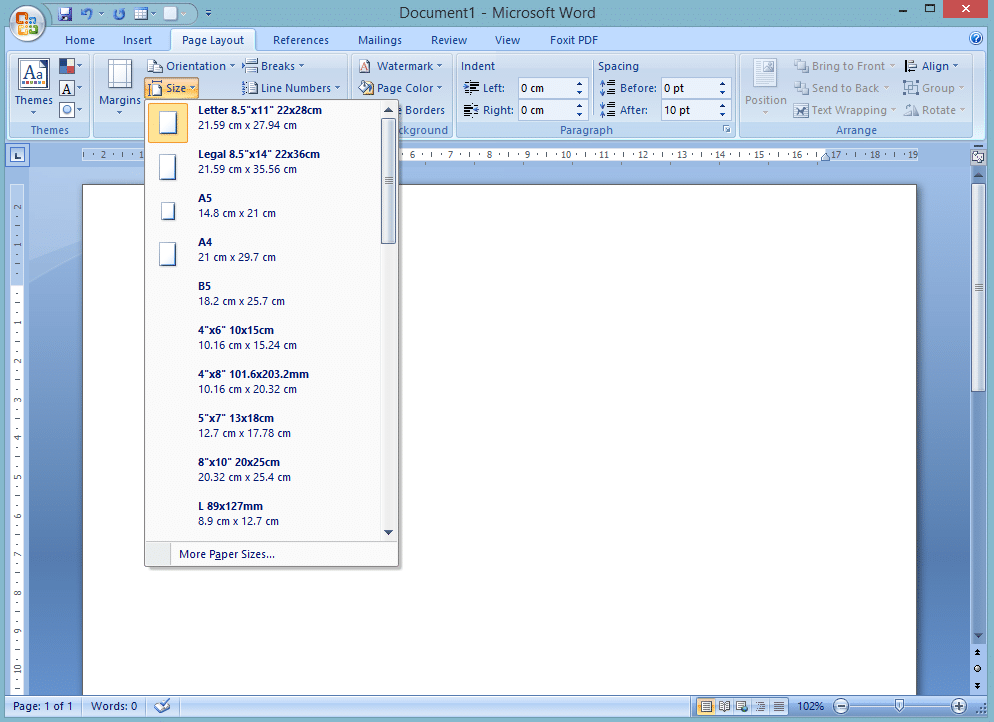
- Mengubah Ukuran Kertas: Anda dapat menggunakan ukuran kertas yang berbeda untuk bagian yang berbeda, misalnya menggunakan A4 untuk teks utama dan A3 untuk lampiran.
- Mengatur Header dan Footer yang Berbeda: Anda dapat membuat header dan footer yang berbeda untuk setiap bagian, seperti nomor halaman yang berbeda atau judul bab yang muncul di setiap halaman.
- Menggunakan Format Kolom yang Berbeda: Anda dapat menggunakan format kolom yang berbeda untuk bagian yang berbeda, seperti menggunakan satu kolom untuk pendahuluan dan dua kolom untuk bagian isi.
- Mengontrol Penomoran Halaman: Anda dapat memulai penomoran halaman dari angka yang berbeda di setiap bagian, atau bahkan menghilangkan penomoran halaman sama sekali di bagian tertentu.
- Menerapkan Gaya Tampilan yang Berbeda: Anda dapat menyesuaikan margin, indentasi, dan pemformatan teks lainnya secara berbeda di setiap bagian.
- Membuat Daftar Isi yang Lebih Akurat: Dengan menggunakan section breaks, Anda dapat mengontrol bagaimana bab dan subbab ditampilkan dalam daftar isi.
Jenis-jenis Section Breaks di Word
Word menyediakan empat jenis section breaks yang berbeda, masing-masing dengan fungsinya sendiri:
- Next Page: Memulai bagian baru di halaman berikutnya. Ini adalah jenis section break yang paling umum digunakan dan sangat berguna untuk memisahkan bab atau bagian utama dalam dokumen.
- Continuous: Memulai bagian baru di tempat section break disisipkan, tanpa memulai halaman baru. Ini berguna untuk mengubah format kolom atau margin di tengah halaman.
- Even Page: Memulai bagian baru di halaman genap berikutnya. Ini berguna untuk membuat dokumen yang dicetak dua sisi (duplex printing).
- Odd Page: Memulai bagian baru di halaman ganjil berikutnya. Ini juga berguna untuk membuat dokumen yang dicetak dua sisi (duplex printing).
Cara Menyisipkan Section Break
Berikut adalah langkah-langkah untuk menyisipkan section break di Word:
- Letakkan Kursor: Tempatkan kursor di tempat Anda ingin menyisipkan section break.
- Pilih Tab Layout (atau Page Layout): Klik tab "Layout" (atau "Page Layout" pada versi Word yang lebih lama) di ribbon.
- Klik Breaks: Di grup "Page Setup", klik tombol "Breaks".
- Pilih Jenis Section Break: Pilih jenis section break yang Anda inginkan dari menu dropdown.
Contoh Penggunaan Section Breaks: Mengubah Orientasi Halaman
Mari kita lihat contoh bagaimana section breaks dapat digunakan untuk mengubah orientasi halaman:
- Buat Dokumen: Buka dokumen Word baru atau dokumen yang sudah ada.
- Ketik Teks: Ketik beberapa paragraf teks.
- Sisipkan Section Break (Next Page): Letakkan kursor di akhir teks yang ada, lalu sisipkan section break jenis "Next Page". Ini akan memulai bagian baru di halaman berikutnya.
- Pindah ke Bagian Baru: Arahkan kursor ke halaman baru (setelah section break).
- Ubah Orientasi Halaman: Klik tab "Layout" (atau "Page Layout"). Di grup "Page Setup", klik tombol "Orientation" dan pilih "Landscape".
- Ketik Teks di Orientasi Landscape: Sekarang, ketik beberapa paragraf teks lagi. Teks ini akan ditampilkan dalam orientasi landscape, sementara teks sebelumnya tetap dalam orientasi portrait.
- Sisipkan Section Break (Next Page) Lagi (Opsional): Jika Anda ingin kembali ke orientasi portrait di halaman berikutnya, sisipkan section break jenis "Next Page" lagi, dan ulangi langkah 5 untuk mengubah orientasi kembali ke portrait.
Mengubah Header dan Footer di Section yang Berbeda
Secara default, header dan footer terhubung di seluruh dokumen. Artinya, perubahan yang Anda buat di header atau footer di satu bagian akan diterapkan ke semua bagian. Namun, dengan section breaks, Anda dapat memutuskan koneksi ini dan membuat header dan footer yang berbeda untuk setiap bagian.
Berikut adalah langkah-langkahnya:
- Sisipkan Section Breaks: Pastikan dokumen Anda dibagi menjadi beberapa bagian dengan section breaks.
- Klik Dua Kali di Header atau Footer: Klik dua kali di area header atau footer di bagian yang ingin Anda ubah. Ini akan membuka tab "Header & Footer Tools Design".
- Unlink Previous: Di grup "Navigation", temukan tombol "Link to Previous". Tombol ini biasanya diaktifkan secara default. Klik tombol ini untuk menonaktifkannya. Ini akan memutuskan koneksi antara header/footer di bagian ini dengan header/footer di bagian sebelumnya.
- Edit Header atau Footer: Sekarang Anda dapat mengedit header atau footer di bagian ini tanpa memengaruhi header atau footer di bagian lain.
- Ulangi untuk Section Lain: Ulangi langkah 3 dan 4 untuk setiap bagian di mana Anda ingin header atau footer yang berbeda.
Tips dan Trik untuk Menggunakan Section Breaks
- Tampilkan Section Breaks: Untuk melihat di mana section breaks ditempatkan dalam dokumen Anda, klik tab "Home" dan di grup "Paragraph", klik tombol "Show/Hide ¶". Ini akan menampilkan karakter non-printing, termasuk section breaks.
- Hapus Section Break: Untuk menghapus section break, letakkan kursor tepat sebelum section break (gunakan "Show/Hide ¶" untuk melihatnya), lalu tekan tombol "Delete".
- Periksa Section Breaks Sebelum Mencetak: Sebelum mencetak dokumen, periksa kembali penempatan section breaks untuk memastikan bahwa formatnya sesuai dengan yang Anda inginkan.
- Gunakan Section Breaks untuk Daftar Isi: Saat membuat daftar isi otomatis, section breaks dapat membantu Anda mengontrol bagaimana bab dan subbab ditampilkan. Anda dapat menggunakan gaya heading yang berbeda untuk setiap bagian dan menyesuaikan pengaturan daftar isi untuk mencerminkan struktur dokumen Anda.
- Gunakan Section Breaks untuk Perbedaan Margin: Anda bisa menggunakan section breaks (khususnya continuous section break) untuk mengubah margin kiri dan kanan di tengah halaman. Ini berguna untuk membuat kutipan panjang yang menjorok ke dalam.
Kesimpulan
Section breaks adalah fitur yang sangat berguna di Microsoft Word yang memungkinkan Anda untuk mengontrol format dan struktur dokumen Anda dengan lebih presisi. Dengan memahami berbagai jenis section breaks dan cara menggunakannya, Anda dapat membuat dokumen yang lebih profesional, terstruktur, dan mudah dibaca. Jangan ragu untuk bereksperimen dengan section breaks dan menjelajahi semua kemungkinan yang ditawarkannya. Dengan latihan, Anda akan menjadi ahli dalam menggunakan fitur ini dan meningkatkan kualitas dokumen Word Anda secara signifikan. Semoga artikel ini bermanfaat!