Microsoft Word 2013 adalah alat pengolah kata yang sangat populer dan serbaguna, digunakan secara luas untuk berbagai keperluan, mulai dari menulis laporan hingga membuat surat. Salah satu fitur yang seringkali terlewatkan namun sangat penting adalah kemampuannya untuk menangani berbagai bahasa. Mengubah bahasa di Microsoft Word 2013 bukan hanya sekadar mengganti tampilan antarmuka, tetapi juga memengaruhi berbagai aspek penulisan, seperti pemeriksa ejaan, tata bahasa, dan bahkan gaya kutipan.
Artikel ini akan memberikan panduan lengkap tentang cara mengubah bahasa di Microsoft Word 2013, mencakup berbagai aspek dan skenario yang mungkin Anda hadapi. Dengan memahami cara mengelola bahasa dengan benar, Anda dapat memaksimalkan produktivitas dan memastikan dokumen Anda bebas dari kesalahan linguistik.
Mengapa Perlu Mengubah Bahasa di Microsoft Word 2013?
Ada banyak alasan mengapa Anda mungkin perlu mengubah bahasa di Microsoft Word 2013. Beberapa alasan yang paling umum meliputi:
- Menulis Dokumen dalam Bahasa Asing: Jika Anda menulis dokumen dalam bahasa selain bahasa default komputer Anda, Anda perlu mengubah bahasa di Word agar pemeriksa ejaan dan tata bahasa berfungsi dengan benar.
- Bekerja dengan Dokumen Multilingual: Terkadang, Anda mungkin perlu bekerja dengan dokumen yang berisi teks dalam beberapa bahasa. Dalam kasus ini, Anda perlu dapat dengan mudah beralih di antara bahasa yang berbeda untuk memastikan keakuratan.
- Memperbaiki Kesalahan Bahasa: Jika Anda secara tidak sengaja menulis teks dalam bahasa yang salah, Anda perlu mengubah bahasa agar Word dapat mendeteksi dan memperbaiki kesalahan tersebut.
- Menyesuaikan Gaya Kutipan: Gaya kutipan yang berbeda memerlukan aturan yang berbeda untuk memformat kutipan dan bibliografi. Dengan mengubah bahasa, Anda dapat memastikan bahwa Word menggunakan gaya kutipan yang benar untuk bahasa yang Anda gunakan.
- Meningkatkan Aksesibilitas: Mengubah bahasa dapat membantu membuat dokumen Anda lebih mudah diakses oleh orang-orang yang menggunakan teknologi bantu, seperti pembaca layar.
Langkah-langkah Mengubah Bahasa di Microsoft Word 2013
Berikut adalah langkah-langkah rinci tentang cara mengubah bahasa di Microsoft Word 2013:
1. Mengubah Bahasa Tampilan (Antarmuka Pengguna):
Bahasa tampilan menentukan bahasa yang digunakan untuk menu, tombol, dan elemen antarmuka pengguna lainnya di Word. Untuk mengubah bahasa tampilan, ikuti langkah-langkah berikut:
- Buka Microsoft Word 2013.
- Klik tab "File" yang terletak di pojok kiri atas jendela Word.
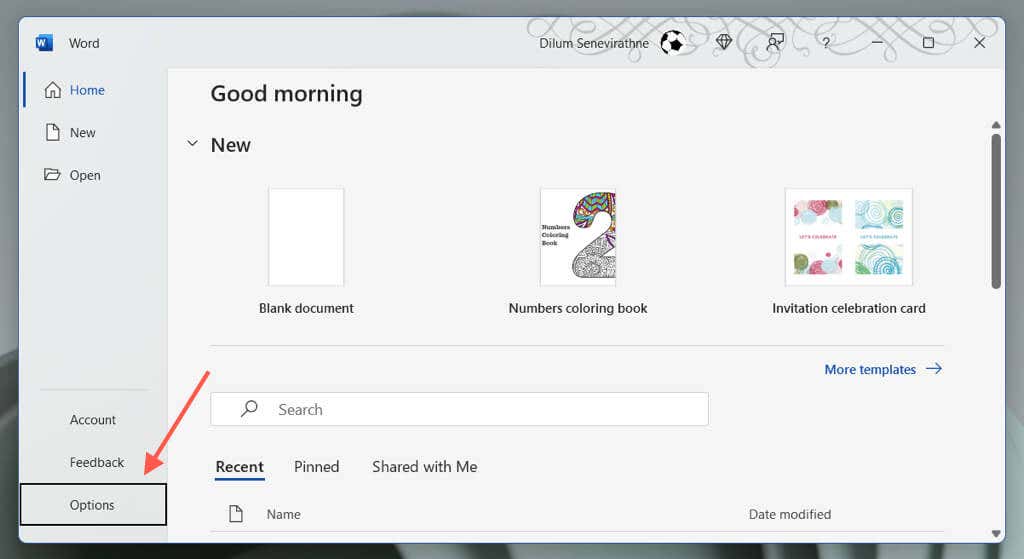
- Klik "Options" di menu sebelah kiri. Jendela "Word Options" akan muncul.
- Pilih "Language" di panel kiri jendela "Word Options".
- Di bagian "Choose display and help languages", Anda akan melihat daftar bahasa yang terpasang.
- Pilih bahasa yang ingin Anda gunakan sebagai bahasa tampilan.
- Klik tombol "Set as Default". Jika tombol ini berwarna abu-abu, artinya bahasa tersebut sudah menjadi bahasa default.
- Pindahkan bahasa yang Anda inginkan ke bagian atas daftar menggunakan tombol panah ke atas. Urutan bahasa dalam daftar menentukan prioritas jika bahasa pertama tidak tersedia.
- Klik "OK" untuk menyimpan perubahan.
Penting: Anda mungkin perlu menutup dan membuka kembali Microsoft Word agar perubahan bahasa tampilan diterapkan sepenuhnya. Jika bahasa yang Anda inginkan tidak ada dalam daftar, Anda perlu mengunduh dan menginstal paket bahasa yang sesuai (lihat bagian "Mengunduh dan Menginstal Paket Bahasa" di bawah).
2. Mengubah Bahasa Pemeriksaan (Proofing Language) untuk Teks Tertentu:
Bahasa pemeriksaan menentukan bahasa yang digunakan untuk pemeriksa ejaan, tata bahasa, dan tesaurus. Anda dapat mengubah bahasa pemeriksaan untuk seluruh dokumen atau hanya untuk bagian teks tertentu.
-
Untuk mengubah bahasa pemeriksaan untuk seluruh dokumen:
- Buka Microsoft Word 2013.
- Klik tab "Review" di pita (ribbon).
- Klik tombol "Language" di grup "Proofing". Sebuah menu dropdown akan muncul.
- Pilih "Set Proofing Language…" dari menu dropdown. Jendela "Language" akan muncul.
- Pilih bahasa yang ingin Anda gunakan dari daftar.
- Pastikan kotak centang "Detect language automatically" tidak dicentang. Jika dicentang, Word akan mencoba mendeteksi bahasa secara otomatis, yang mungkin tidak selalu akurat.
- Klik "OK" untuk menyimpan perubahan.
-
Untuk mengubah bahasa pemeriksaan untuk bagian teks tertentu:
- Pilih teks yang ingin Anda ubah bahasanya.
- Klik tab "Review" di pita (ribbon).
- Klik tombol "Language" di grup "Proofing". Sebuah menu dropdown akan muncul.
- Pilih "Set Proofing Language…" dari menu dropdown. Jendela "Language" akan muncul.
- Pilih bahasa yang ingin Anda gunakan dari daftar.
- Pastikan kotak centang "Detect language automatically" tidak dicentang.
- Klik "OK" untuk menyimpan perubahan.
3. Menggunakan Fitur "Detect Language Automatically":
Microsoft Word 2013 memiliki fitur yang dapat mendeteksi bahasa secara otomatis saat Anda mengetik. Fitur ini dapat berguna jika Anda bekerja dengan dokumen yang berisi teks dalam beberapa bahasa. Namun, penting untuk diingat bahwa fitur ini tidak selalu akurat dan mungkin memerlukan koreksi manual.
Untuk mengaktifkan atau menonaktifkan fitur "Detect language automatically":
- Buka Microsoft Word 2013.
- Klik tab "File" yang terletak di pojok kiri atas jendela Word.
- Klik "Options" di menu sebelah kiri. Jendela "Word Options" akan muncul.
- Pilih "Language" di panel kiri jendela "Word Options".
- Di bagian "Choose editing languages", beri atau hilangkan centang pada kotak "Detect language automatically".
- Klik "OK" untuk menyimpan perubahan.
4. Mengunduh dan Menginstal Paket Bahasa:
Jika bahasa yang Anda inginkan tidak ada dalam daftar bahasa yang tersedia di Word, Anda perlu mengunduh dan menginstal paket bahasa yang sesuai.
- Identifikasi Paket Bahasa yang Dibutuhkan: Kunjungi situs web Microsoft Office dan cari paket bahasa yang sesuai dengan versi Word 2013 Anda. Pastikan Anda memilih paket bahasa yang sesuai dengan arsitektur sistem operasi Anda (32-bit atau 64-bit).
- Unduh Paket Bahasa: Ikuti petunjuk di situs web Microsoft untuk mengunduh paket bahasa yang Anda butuhkan.
- Instal Paket Bahasa: Setelah unduhan selesai, jalankan file instalasi paket bahasa. Ikuti petunjuk di layar untuk menyelesaikan proses instalasi.
- Restart Microsoft Word: Setelah instalasi selesai, restart Microsoft Word. Bahasa yang baru diinstal seharusnya sekarang tersedia dalam daftar bahasa.
5. Mengatur Preferensi Bahasa untuk Dokumen Baru:
Anda dapat mengatur preferensi bahasa untuk dokumen baru sehingga setiap dokumen yang Anda buat secara otomatis menggunakan bahasa yang Anda inginkan.
- Buka Microsoft Word 2013.
- Klik tab "File" yang terletak di pojok kiri atas jendela Word.
- Klik "Options" di menu sebelah kiri. Jendela "Word Options" akan muncul.
- Pilih "Language" di panel kiri jendela "Word Options".
- Di bagian "Choose editing languages", pilih bahasa yang ingin Anda gunakan sebagai bahasa default.
- Klik tombol "Set as Default".
- Klik "OK" untuk menyimpan perubahan.
Tips dan Trik Tambahan:
- Gunakan Pintasan Keyboard: Untuk beralih dengan cepat di antara bahasa pemeriksaan, Anda dapat menggunakan pintasan keyboard. Pintasan keyboard default adalah Ctrl+Spacebar. Anda dapat menyesuaikan pintasan keyboard ini di pengaturan Word.
- Periksa Bahasa secara Teratur: Pastikan untuk memeriksa bahasa pemeriksaan secara teratur, terutama saat Anda bekerja dengan dokumen yang berisi teks dalam beberapa bahasa.
- Gunakan Fitur "Translation": Microsoft Word 2013 memiliki fitur terjemahan bawaan yang dapat membantu Anda menerjemahkan teks dari satu bahasa ke bahasa lain. Untuk menggunakan fitur ini, pilih teks yang ingin Anda terjemahkan, klik tab "Review", dan klik tombol "Translate" di grup "Language".
- Perhatikan Simbol dan Karakter Khusus: Beberapa bahasa menggunakan simbol dan karakter khusus yang mungkin tidak tersedia di keyboard Anda. Anda dapat menggunakan fitur "Symbol" di Word untuk menyisipkan simbol dan karakter khusus ke dalam dokumen Anda.
Kesimpulan:
Mengubah bahasa di Microsoft Word 2013 adalah keterampilan penting bagi siapa saja yang bekerja dengan dokumen multilingual. Dengan mengikuti langkah-langkah yang diuraikan dalam artikel ini, Anda dapat dengan mudah mengelola bahasa di Word dan memastikan dokumen Anda bebas dari kesalahan linguistik. Ingatlah untuk selalu memeriksa bahasa pemeriksaan secara teratur dan memanfaatkan fitur-fitur tambahan yang tersedia di Word untuk memaksimalkan produktivitas Anda. Dengan pemahaman yang baik tentang cara mengelola bahasa, Anda dapat memanfaatkan kekuatan Microsoft Word 2013 sepenuhnya untuk menghasilkan dokumen berkualitas tinggi dalam berbagai bahasa.