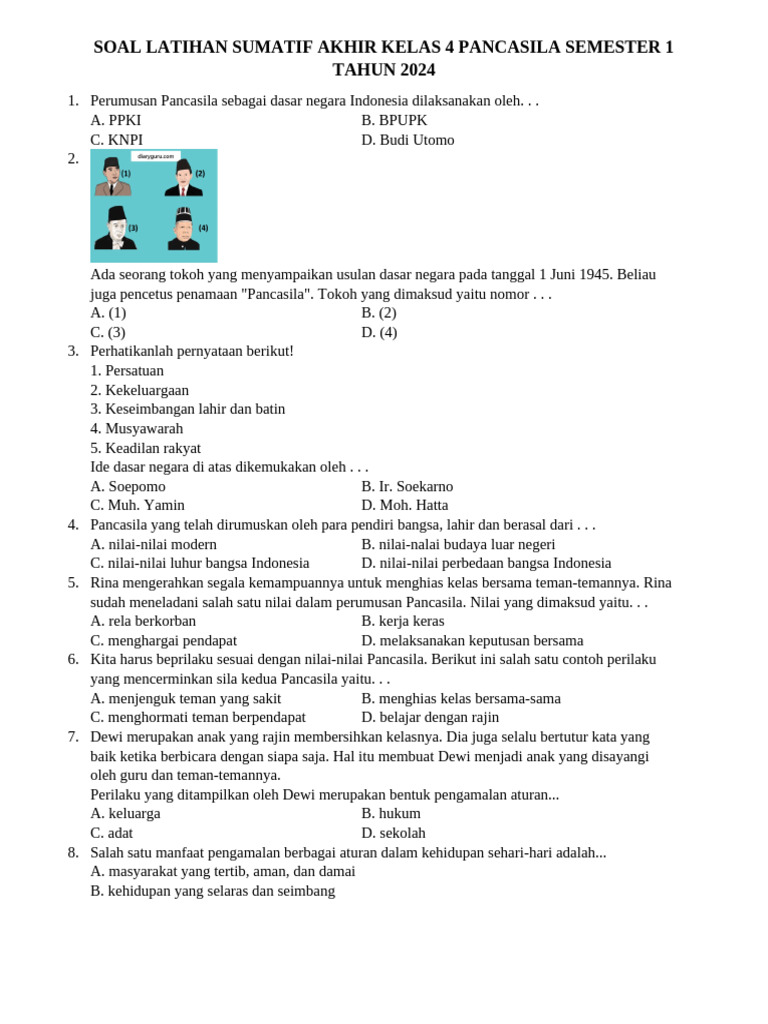
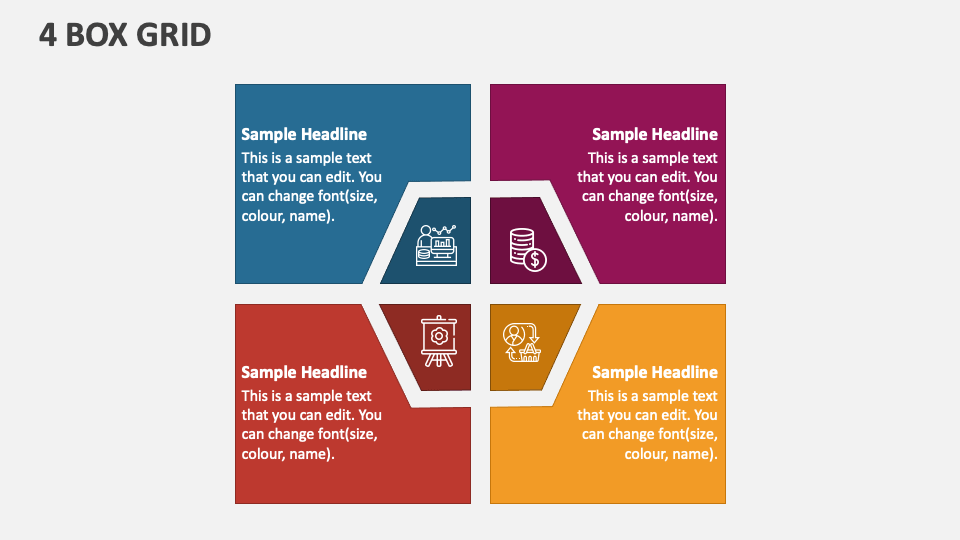
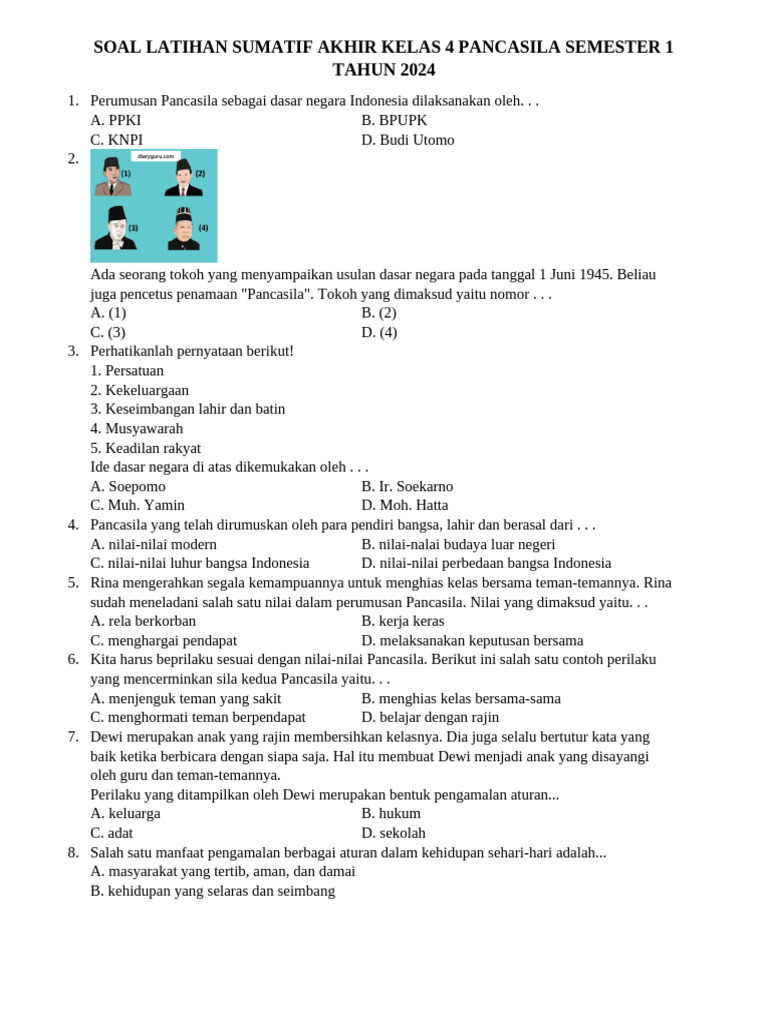
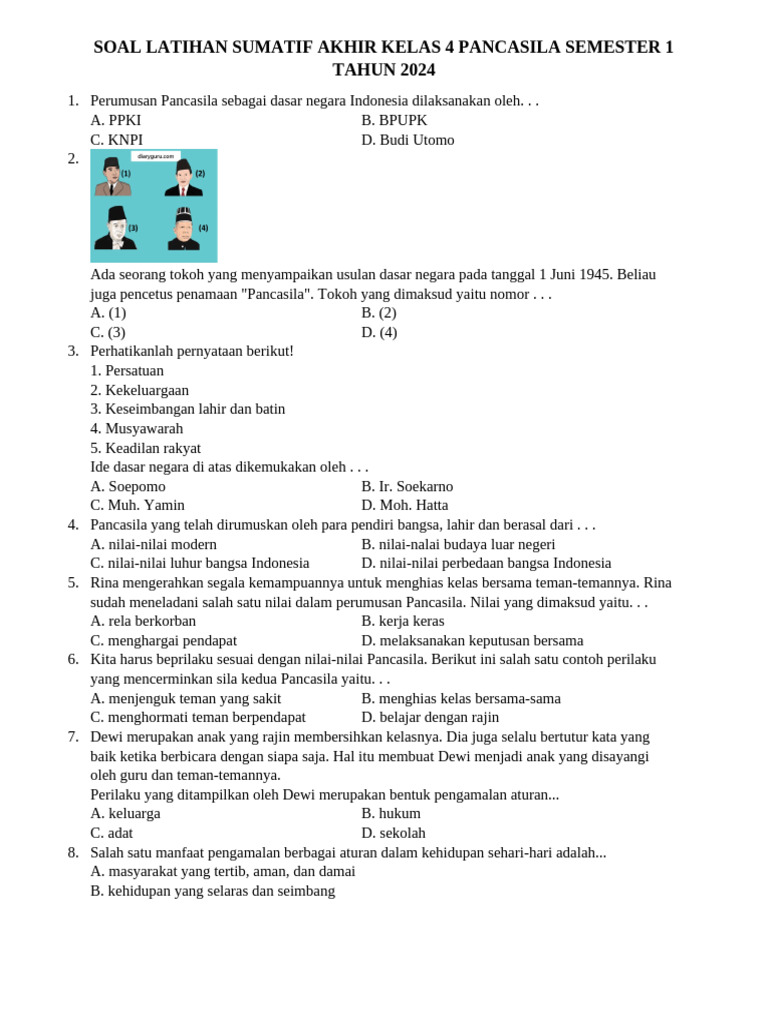
Ubah Tampilan Dokumen Word Anda: Dari Biasa Menjadi Luar Biasa
Microsoft Word adalah alat yang sangat kuat dan serbaguna untuk pembuatan dokumen. Namun, seringkali kita terjebak dengan tampilan default yang standar dan kurang menarik. Padahal, dengan sedikit sentuhan kreativitas dan pemahaman tentang fitur-fitur yang tersedia, Anda bisa mengubah dokumen Word biasa menjadi sesuatu yang profesional, informatif, dan bahkan memukau audiens Anda.
Artikel ini akan membawa Anda dalam perjalanan mendalam untuk menguasai seni mengubah tampilan dokumen Word. Kita akan menjelajahi berbagai cara, mulai dari penyesuaian dasar hingga teknik yang lebih canggih, yang akan membantu Anda membuat dokumen yang tidak hanya mudah dibaca tetapi juga memiliki dampak visual yang kuat. Bersiaplah untuk meningkatkan keterampilan desain dokumen Anda!

1. Fondasi Tampilan: Mengatur Halaman dan Margin
Sebelum kita melangkah ke elemen visual yang lebih kompleks, fondasi yang kuat sangat penting. Pengaturan halaman dan margin yang tepat adalah kunci untuk memastikan dokumen Anda terlihat rapi dan profesional.
-
Ukuran Kertas dan Orientasi:
Pilih ukuran kertas yang sesuai dengan tujuan dokumen Anda (misalnya, A4 untuk sebagian besar dokumen formal, Letter untuk publikasi di Amerika Utara). Anda juga bisa memilih orientasi Potret (vertikal) atau Lanskap (horizontal), tergantung pada konten yang akan Anda sajikan.- Cara Mengakses: Buka tab Layout (Tata Letak), lalu di grup Page Setup (Pengaturan Halaman), klik Size (Ukuran) atau Orientation (Orientasi).
-
Margin yang Tepat:
Margin yang cukup memberikan "ruang bernapas" bagi teks dan elemen visual Anda, mencegah dokumen terlihat penuh sesak. Margin standar biasanya 1 inci (sekitar 2.54 cm) di semua sisi. Namun, Anda bisa menyesuaikannya sesuai kebutuhan. Margin yang lebih lebar bisa memberikan kesan elegan, sementara margin yang lebih sempit dapat memaksimalkan ruang teks.- Cara Mengakses: Buka tab Layout (Tata Letak), lalu di grup Page Setup (Pengaturan Halaman), klik Margins (Margin). Anda bisa memilih opsi yang sudah ada atau mengklik Custom Margins (Margin Kustom) untuk penyesuaian lebih lanjut.
2. Kekuatan Tipografi: Memilih Font yang Tepat
Font adalah salah satu elemen paling krusial dalam menentukan tampilan dan nuansa dokumen Anda. Pilihan font yang tepat bisa menyampaikan profesionalisme, kreativitas, atau formalitas.
-
Memilih Kombinasi Font:
Sebaiknya gunakan kombinasi maksimal dua atau tiga font yang berbeda untuk menjaga konsistensi dan menghindari kekacauan visual. Umumnya, gunakan satu font untuk judul (heading) dan satu font lain untuk isi teks (body text).- Font Serif vs. Sans Serif: Font serif (seperti Times New Roman, Georgia) memiliki "kaki" kecil di ujung huruf, memberikan kesan klasik dan formal, seringkali baik untuk teks panjang karena mudah dibaca di cetakan. Font sans serif (seperti Arial, Calibri, Helvetica) tidak memiliki "kaki" dan memberikan kesan modern, bersih, dan lugas, sangat baik untuk tampilan digital atau judul.
- Ketersediaan Font: Word menyediakan banyak pilihan font. Jelajahi font yang tersedia dan pertimbangkan audiens serta tujuan dokumen Anda.
- Cara Mengakses: Pilih teks yang ingin diubah, buka tab Home (Beranda), lalu di grup Font, pilih font dari daftar drop-down.
-
Ukuran Font yang Proporsional:
Ukuran font sangat mempengaruhi keterbacaan. Judul biasanya menggunakan ukuran yang lebih besar daripada teks isi. Teks isi umumnya antara 10-12 poin untuk keterbacaan optimal. Judul bisa berkisar antara 14-24 poin atau lebih, tergantung pada hierarki.- Cara Mengakses: Setelah memilih teks, gunakan opsi ukuran font di grup Font pada tab Home.
-
Gaya Font (Bold, Italic, Underline):
Gunakan gaya font dengan bijak untuk menyorot informasi penting. Bold untuk penekanan kuat, Italic untuk istilah asing, kutipan, atau penekanan ringan, dan Underline sebaiknya dihindari kecuali untuk tautan di dokumen digital, karena bisa disalahartikan sebagai hyperlink.- Cara Mengakses: Gunakan tombol B (Bold), I (Italic), dan U (Underline) di grup Font pada tab Home.
3. Struktur yang Jelas: Menggunakan Gaya (Styles)
Menggunakan gaya (Styles) adalah salah satu cara paling efisien untuk mengubah tampilan dokumen secara konsisten dan cepat. Gaya adalah kumpulan format yang telah ditentukan sebelumnya (font, ukuran, warna, spasi, dll.) yang dapat Anda terapkan ke teks.
-
Manfaat Menggunakan Gaya:
- Konsistensi: Semua judul dengan gaya "Heading 1" akan terlihat sama di seluruh dokumen.
- Efisiensi: Anda dapat mengubah tampilan semua judul dengan gaya tertentu hanya dengan mengedit gaya tersebut sekali.
- Navigasi: Gaya judul (Heading 1, Heading 2, dst.) memungkinkan pembuatan daftar isi otomatis dan navigasi yang mudah melalui panel Navigasi.
- Cara Mengakses: Buka tab Home (Beranda), lalu di grup Styles (Gaya), Anda akan melihat galeri gaya yang umum digunakan. Klik gaya yang ingin Anda terapkan.
-
Memodifikasi Gaya yang Ada:
Jika gaya bawaan tidak sesuai, Anda bisa memodifikasinya.- Terapkan gaya yang paling mendekati ke teks Anda.
- Ubah format teks tersebut sesuai keinginan (misalnya, ubah font, ukuran, warna).
- Klik kanan pada gaya di galeri Styles dan pilih Modify (Ubah).
- Pastikan opsi "Only in this document" atau "New documents based on this template" dipilih sesuai kebutuhan.
-
Membuat Gaya Baru:
Anda juga bisa membuat gaya Anda sendiri dari awal.- Format teks Anda seperti yang diinginkan.
- Pilih teks yang sudah diformat.
- Klik panah kecil di sudut kanan bawah grup Styles untuk membuka panel Styles.
- Klik tombol New Style di bagian bawah panel.
- Beri nama gaya Anda, atur properti, dan pilih apakah akan diterapkan hanya pada dokumen ini atau untuk penggunaan di masa mendatang.
4. Visualisasi Data dan Informasi: Gambar, Tabel, dan Bentuk
Dokumen yang kaya visual lebih menarik dan mudah dipahami. Word menyediakan berbagai alat untuk menambahkan elemen visual.
-
Menyisipkan Gambar:
Gambar dapat memecah kebosanan teks dan memperjelas konsep.- Cara Mengakses: Buka tab Insert (Sisipkan), klik Pictures (Gambar), lalu pilih This Device (Perangkat Ini), Stock Images (Gambar Stok), atau Online Pictures (Gambar Daring).
-
Mengatur Tampilan Gambar:
Setelah gambar disisipkan, Anda bisa mengatur tampilannya.- Wrap Text: Ini sangat penting. Pilihan seperti "Square" (Kotak), "Tight" (Rapat), "Through" (Melalui), "Top and Bottom" (Atas dan Bawah), "Behind Text" (Di Belakang Teks), dan "In Front of Text" (Di Depan Teks) menentukan bagaimana teks akan mengalir di sekitar gambar. Opsi "In Line with Text" (Sejajar dengan Teks) memperlakukan gambar seperti karakter teks.
- Cara Mengakses: Pilih gambar, lalu di tab Picture Format (Format Gambar) yang muncul, klik Wrap Text (Bungkus Teks).
- Picture Styles: Gunakan gaya gambar bawaan untuk memberikan bingkai, bayangan, atau efek lain dengan cepat.
- Cara Mengakses: Pilih gambar, lalu di tab Picture Format, jelajahi Picture Styles.
- Corrections & Color: Sesuaikan kecerahan, kontras, dan warna gambar.
- Cara Mengakses: Pilih gambar, lalu di tab Picture Format, gunakan opsi Corrections dan Color.
- Wrap Text: Ini sangat penting. Pilihan seperti "Square" (Kotak), "Tight" (Rapat), "Through" (Melalui), "Top and Bottom" (Atas dan Bawah), "Behind Text" (Di Belakang Teks), dan "In Front of Text" (Di Depan Teks) menentukan bagaimana teks akan mengalir di sekitar gambar. Opsi "In Line with Text" (Sejajar dengan Teks) memperlakukan gambar seperti karakter teks.
-
Menyisipkan Tabel:
Tabel sangat efektif untuk menyajikan data terstruktur.- Cara Mengakses: Buka tab Insert (Sisipkan), klik Table (Tabel), lalu pilih jumlah baris dan kolom atau gunakan Insert Table.
-
Memformat Tabel:
- Table Styles: Word memiliki banyak gaya tabel yang siap pakai.
- Cara Mengakses: Klik di dalam tabel, lalu di tab Table Design (Desain Tabel) yang muncul, jelajahi Table Styles.
- Shading & Borders: Ubah warna latar belakang sel (Shading) dan garis tepi (Borders) untuk meningkatkan keterbacaan dan estetika.
- Cara Mengakses: Pilih sel atau tabel, lalu di tab Table Design, gunakan Shading dan Borders.
- Table Styles: Word memiliki banyak gaya tabel yang siap pakai.
-
Menyisipkan Bentuk (Shapes):
Bentuk seperti kotak, lingkaran, panah, dan blok teks dapat digunakan untuk diagram, anotasi, atau elemen desain.- Cara Mengakses: Buka tab Insert (Sisipkan), klik Shapes (Bentuk), dan pilih bentuk yang diinginkan. Anda juga bisa menggambar kotak teks.
- Memformat Bentuk: Mirip dengan gambar, bentuk memiliki opsi seperti Shape Fill (Isian Bentuk), Shape Outline (Garis Tepi Bentuk), dan Shape Effects (Efek Bentuk) yang dapat diakses melalui tab Shape Format (Format Bentuk).
5. Kesan Mendalam: Warna, Spasi, dan Efek
Elemen-elemen kecil seperti warna, spasi, dan efek dapat memberikan perbedaan besar pada tampilan dokumen Anda.
-
Palet Warna yang Konsisten:
Pilih palet warna yang terbatas dan konsisten. Gunakan warna untuk menyorot judul, elemen penting, atau untuk memperkuat identitas merek jika dokumen tersebut bersifat korporat.- Cara Mengakses: Saat memformat teks, tabel, atau bentuk, opsi warna tersedia di menu drop-down yang relevan (misalnya, Font Color, Shading, Shape Fill).
-
Spasi Paragraf (Paragraph Spacing):
Spasi antar paragraf yang cukup membuat teks lebih mudah dicerna. Spasi sebelum dan sesudah paragraf yang terlalu kecil membuat teks terlihat padat.- Cara Mengakses: Pilih paragraf, buka tab Home (Beranda), klik panah kecil di sudut kanan bawah grup Paragraph (Paragraf) untuk membuka dialog Paragraph. Di sana, Anda bisa mengatur "Spacing Before" dan "Spacing After".
- Tips: Spasi setelah paragraf 10-12 poin seringkali sudah cukup.
-
Spasi Antar Baris (Line Spacing):
Spasi antar baris juga mempengaruhi keterbacaan. Spasi tunggal (Single) bisa terasa rapat, sementara spasi ganda (Double) memberikan lebih banyak ruang. Spasi 1.15 atau 1.5 seringkali menjadi pilihan yang baik.- Cara Mengakses: Pilih teks, buka tab Home (Beranda), di grup Paragraph, klik Line and Paragraph Spacing (Spasi Antar Baris dan Paragraf).
-
Efek Teks (Text Effects):
Word menawarkan efek teks seperti bayangan, pantulan, atau cahaya untuk judul agar lebih menonjol. Gunakan dengan hati-hati agar tidak berlebihan.- Cara Mengakses: Pilih teks, buka tab Home (Beranda), di grup Font, klik ikon Text Effects and Typography (Efek Teks dan Tipografi).
6. Navigasi dan Struktur: Header, Footer, dan Nomor Halaman
Elemen-elemen ini sangat penting untuk dokumen yang panjang, memberikan informasi tambahan dan memudahkan pembaca menavigasi.
-
Header dan Footer:
Digunakan untuk memasukkan judul dokumen, nama file, tanggal, atau nomor bab.- Cara Mengakses: Buka tab Insert (Sisipkan), klik Header atau Footer. Pilih tata letak yang Anda inginkan atau klik Edit Header/Footer.
-
Nomor Halaman:
Penting untuk dokumen formal.- Cara Mengakses: Buka tab Insert (Sisipkan), klik Page Number (Nomor Halaman), dan pilih posisi serta format yang diinginkan.
7. Menata Ulang dengan Cepat: Tema Dokumen
Tema dokumen menggabungkan skema warna, font, dan efek khusus untuk memberikan tampilan yang kohesif ke seluruh dokumen Anda.
- Cara Mengakses: Buka tab Design (Desain), di grup Document Formatting (Pemformatan Dokumen), Anda akan menemukan Themes (Tema). Mengklik salah satu tema akan secara otomatis mengubah skema warna, font judul dan teks isi, serta efek lainnya di seluruh dokumen Anda.
- Menyesuaikan Komponen Tema: Anda juga bisa menyesuaikan Colors (Warna), Fonts (Font), dan Effects (Efek) dari tema secara terpisah.
Kesimpulan
Mengubah tampilan dokumen Word bukan hanya tentang estetika, tetapi juga tentang meningkatkan kejelasan, profesionalisme, dan dampak komunikasi Anda. Dengan menguasai pengaturan halaman, tipografi, penggunaan gaya, elemen visual, spasi, dan elemen navigasi, Anda dapat bertransformasi dari pengguna dasar menjadi desainer dokumen yang mahir.
Ingatlah bahwa kunci utamanya adalah konsistensi dan tujuan. Setiap pilihan desain yang Anda buat harus mendukung pesan yang ingin Anda sampaikan. Jangan takut untuk bereksperimen, jelajahi berbagai fitur yang ditawarkan Word, dan yang terpenting, berlatih. Semakin sering Anda mencoba, semakin intuitif proses ini akan menjadi, dan semakin luar biasa tampilan dokumen Anda nantinya. Selamat mendesain!
>