Mengubah Tabel PDF ke Word Tanpa Mengorbankan Format: Panduan Lengkap
File PDF (Portable Document Format) telah menjadi standar industri untuk berbagi dokumen karena kemampuannya mempertahankan tata letak dan format asli di berbagai perangkat dan sistem operasi. Namun, kenyamanan ini seringkali berbenturan dengan kebutuhan untuk mengedit konten, terutama ketika berhadapan dengan tabel. Mengubah tabel dari format PDF ke Microsoft Word tanpa kehilangan format asli bisa menjadi tantangan yang membuat frustrasi. Beruntung, ada berbagai metode dan alat yang bisa Anda gunakan untuk mengatasi masalah ini. Artikel ini akan mengupas tuntas cara mengubah tabel PDF ke Word tanpa mengubah format, mulai dari metode dasar hingga teknik yang lebih canggih.
Mengapa Mengubah Tabel PDF ke Word?
Sebelum menyelami metode konversi, mari kita pahami mengapa seseorang perlu mengubah tabel dari PDF ke Word. Beberapa alasan umum meliputi:
- Pengeditan Konten: Tabel dalam PDF bersifat statis, yang berarti Anda tidak dapat dengan mudah mengubah data, menambah baris/kolom, atau memformat ulang sel. Word, di sisi lain, menawarkan fleksibilitas pengeditan yang tak tertandingi.
- Analisis Data: Untuk analisis data yang mendalam, menyalin tabel ke Excel atau mengeditnya langsung di Word seringkali lebih efisien daripada mencoba mengolahnya dalam format PDF.
- Integrasi Dokumen: Anda mungkin perlu menyertakan tabel dari satu dokumen PDF ke dalam laporan, presentasi, atau dokumen Word lainnya.
- Pembuatan Laporan: Jika Anda perlu membuat laporan yang menggabungkan data dari berbagai sumber, mengonversi tabel PDF ke format yang dapat diedit akan sangat memudahkan.
Tantangan dalam Mengubah Tabel PDF ke Word
Tantangan utama dalam konversi tabel PDF ke Word terletak pada bagaimana PDF menyimpan informasi. PDF menyimpan elemen dokumen sebagai objek grafis, bukan sebagai struktur data yang dapat dibaca secara logis. Ini berarti tabel dalam PDF seringkali diperlakukan sebagai gambar atau sekumpulan garis dan teks yang terpisah. Akibatnya, konversi langsung dapat menyebabkan masalah seperti:
- Hilangnya Struktur Tabel: Baris, kolom, dan sel mungkin tidak dikenali dengan benar, sehingga tabel menjadi berantakan.
- Perubahan Tata Letak: Spasi antar kolom atau baris bisa berubah, teks tumpang tindih, atau data terpotong.
- Kesalahan Teks: Karakter khusus, angka, atau pemformatan teks tertentu (seperti tebal atau miring) bisa hilang atau berubah.
- Tabel yang Terpecah: Tabel yang sangat besar atau kompleks mungkin dipecah menjadi beberapa bagian atau tidak dikenali sebagai satu kesatuan tabel.
- Tabel sebagai Gambar: Dalam beberapa kasus, tabel mungkin hanya dikenali sebagai gambar, yang berarti Anda tidak dapat mengedit kontennya sama sekali.
Metode untuk Mengubah Tabel PDF ke Word Tanpa Mengubah Format
Berikut adalah beberapa metode yang dapat Anda gunakan, diurutkan berdasarkan kemudahan dan efektivitasnya:
1. Menggunakan Fitur "Open PDF" di Microsoft Word (Versi Terbaru)
Jika Anda menggunakan versi terbaru Microsoft Word (Office 365 atau Office 2019 ke atas), Anda beruntung. Word kini memiliki kemampuan bawaan untuk membuka dan mengonversi file PDF. Metode ini seringkali menjadi yang paling efektif untuk mempertahankan format, terutama untuk tabel yang tidak terlalu kompleks.
Langkah-langkah:
- Buka Microsoft Word.
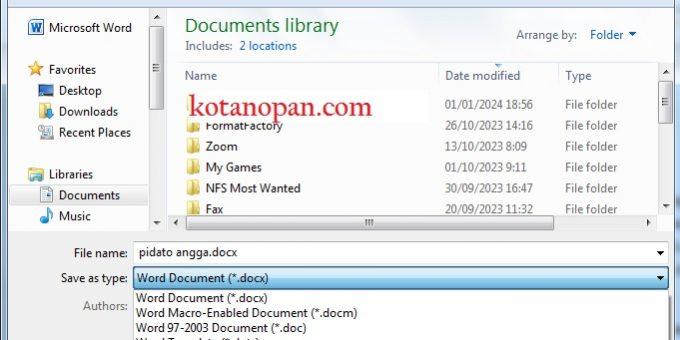
- Klik File > Open.
- Navigasikan ke lokasi file PDF Anda dan pilih file tersebut.
- Word akan menampilkan dialog peringatan yang memberi tahu Anda bahwa ia akan mengonversi PDF Anda menjadi dokumen Word yang dapat diedit. Klik OK.
- Tunggu proses konversi selesai. Word akan mencoba merekonstruksi tabel dan elemen lain dari PDF.
- Setelah selesai, periksa tabel Anda dengan cermat. Jika formatnya masih kurang sempurna, Anda mungkin perlu melakukan sedikit penyesuaian manual.
Keunggulan:
- Sangat mudah digunakan, tidak memerlukan software tambahan.
- Seringkali memberikan hasil yang sangat baik dalam mempertahankan format tabel.
- Terintegrasi langsung dengan software yang mungkin sudah Anda miliki.
Kekurangan:
- Hanya tersedia di versi Word yang lebih baru.
- Untuk PDF yang sangat kompleks atau dipindai (scanned), hasilnya mungkin tidak sempurna.
2. Menggunakan Fitur "Save As" (jika PDF dibuat dari Word)
Jika file PDF Anda awalnya dibuat dari dokumen Microsoft Word, maka proses konversinya menjadi jauh lebih mudah. Dalam skenario ini, PDF Anda masih menyimpan informasi struktural yang lebih kaya.
Langkah-langkah:
- Buka file PDF Anda di program pembaca PDF (misalnya, Adobe Acrobat Reader).
- Cari opsi File > Save As Other > PostScript (atau format yang mirip yang dapat dibuka kembali oleh Word). Catatan: Opsi ini mungkin tidak selalu tersedia atau efektif tergantung pada versi pembaca PDF Anda.
- Metode yang lebih langsung dan seringkali lebih efektif adalah dengan mencoba membuka PDF di Microsoft Word itu sendiri (seperti pada metode #1). Jika PDF dibuat dari Word, Word akan lebih mampu mengenali strukturnya.
- Atau, jika Anda memiliki versi Adobe Acrobat Pro, Anda dapat menggunakan fitur "Export PDF" dan memilih Microsoft Word sebagai format output.
Keunggulan:
- Sangat akurat jika PDF berasal dari sumber Word.
Kekurangan:
- Tidak berlaku untuk PDF yang dibuat dari sumber lain atau PDF yang dipindai.
3. Menggunakan Layanan Konversi Online
Ada banyak layanan konversi online yang menawarkan kemampuan untuk mengubah PDF ke Word. Banyak di antaranya yang memiliki algoritma canggih untuk mendeteksi dan merekonstruksi tabel.
Contoh Layanan Populer:
- Adobe Acrobat Online: Adobe menyediakan alat konversi online gratis yang terintegrasi dengan teknologi mereka yang kuat.
- Smallpdf: Platform serbaguna untuk manipulasi PDF, termasuk konversi PDF ke Word.
- iLovePDF: Mirip dengan Smallpdf, menawarkan berbagai alat PDF, termasuk konverter.
- Zamzar: Layanan konversi file online yang mendukung banyak format, termasuk PDF ke Word.
Langkah-langkah Umum (Bervariasi tergantung layanan):
- Buka situs web layanan konversi online pilihan Anda.
- Cari opsi "PDF to Word" atau "Convert PDF to Word".
- Unggah file PDF Anda.
- Pilih opsi output (biasanya "Word").
- Klik tombol "Convert" atau "Start".
- Unduh file Word yang telah dikonversi.
- Buka file Word dan periksa format tabelnya.
Keunggulan:
- Aksesibilitas: Dapat diakses dari mana saja dengan koneksi internet.
- Gratis (untuk sebagian besar layanan dengan batasan penggunaan).
- Beberapa layanan menggunakan teknologi OCR (Optical Character Recognition) untuk PDF yang dipindai.
Kekurangan:
- Privasi dan Keamanan: Mengunggah dokumen sensitif ke layanan online mungkin menimbulkan kekhawatiran privasi. Pastikan Anda menggunakan layanan terkemuka.
- Keterbatasan: Versi gratis seringkali memiliki batasan ukuran file, jumlah konversi per hari, atau fitur lanjutan.
- Kualitas Bervariasi: Kualitas konversi dapat bervariasi antar layanan.
- Membutuhkan Koneksi Internet: Anda memerlukan koneksi internet yang stabil.
4. Menggunakan Software Konversi PDF Desktop
Untuk pengguna yang membutuhkan solusi yang lebih andal, aman, dan seringkali lebih kuat, menggunakan software konversi PDF desktop adalah pilihan terbaik. Software ini diinstal di komputer Anda, sehingga tidak perlu mengunggah dokumen secara online.
Contoh Software Populer:
- Adobe Acrobat Pro DC: Ini adalah standar industri untuk mengelola PDF. Fitur konversi ke Word-nya sangat canggih dan umumnya memberikan hasil terbaik, terutama untuk tabel yang kompleks.
- Wondershare PDFelement: Alternatif yang kuat dan lebih terjangkau untuk Adobe Acrobat Pro, dengan fitur konversi dan OCR yang sangat baik.
- Nitro PDF Pro: Pilihan lain yang solid untuk pengeditan dan konversi PDF.
- Foxit PhantomPDF: Software manajemen PDF yang komprehensif dengan kemampuan konversi yang baik.
Langkah-langkah Umum (Bervariasi tergantung software):
- Instal software konversi PDF pilihan Anda.
- Buka software tersebut dan pilih opsi untuk membuka atau mengonversi file PDF.
- Pilih file PDF yang berisi tabel yang ingin Anda konversi.
- Pilih opsi untuk mengekspor atau menyimpan sebagai Microsoft Word (.docx).
- Periksa pengaturan konversi. Beberapa software memungkinkan Anda memilih opsi khusus untuk mempertahankan tata letak tabel.
- Jalankan proses konversi.
- Buka file Word yang dihasilkan dan periksa format tabelnya.
Keunggulan:
- Keamanan dan Privasi: Dokumen tetap berada di komputer Anda.
- Kualitas Tinggi: Umumnya memberikan hasil konversi terbaik, terutama untuk tabel yang rumit.
- Fitur Lanjutan: Mendukung OCR untuk PDF yang dipindai, konversi batch, dan opsi penyesuaian yang lebih banyak.
- Tidak Bergantung Internet: Bekerja offline.
Kekurangan:
- Biaya: Software ini biasanya berbayar, meskipun ada opsi uji coba gratis.
- Membutuhkan Instalasi: Anda perlu mengunduh dan menginstal software.
5. Menggunakan Fitur Copy-Paste (untuk tabel sederhana)
Untuk tabel yang sangat sederhana dan tidak memiliki format yang rumit, terkadang metode copy-paste dasar bisa berhasil. Namun, metode ini paling tidak direkomendasikan jika Anda ingin mempertahankan format.
Langkah-langkah:
- Buka file PDF Anda di pembaca PDF.
- Pilih tabel yang ingin Anda salin menggunakan alat seleksi teks (jika tersedia).
- Klik kanan dan pilih "Copy" atau gunakan pintasan keyboard
Ctrl+C(Windows) atauCmd+C(Mac). - Buka dokumen Microsoft Word yang kosong.
- Klik kanan dan pilih opsi "Paste" (misalnya, "Keep Source Formatting" atau "Merge Formatting"). Atau gunakan pintasan keyboard
Ctrl+V(Windows) atauCmd+V(Mac).
Keunggulan:
- Sangat cepat dan mudah untuk tabel yang sangat sederhana.
- Tidak memerlukan alat tambahan.
Kekurangan:
- Sangat Tidak Andal untuk Format: Kemungkinan besar format tabel akan berantakan. Teks bisa tumpang tindih, kolom tidak sejajar, atau bahkan seluruh tabel menjadi tidak terbaca.
- Tidak Berfungsi untuk PDF yang Dipindai: Tidak akan berfungsi jika tabel hanya berupa gambar.
Tips Tambahan untuk Memastikan Konversi yang Optimal
Terlepas dari metode yang Anda pilih, ada beberapa tips yang dapat membantu Anda mendapatkan hasil terbaik:
- Gunakan PDF Asli (Jika Memungkinkan): Jika Anda memiliki akses ke dokumen asli yang digunakan untuk membuat PDF (misalnya, file Word, Excel, atau file sumber lainnya), gunakan itu untuk membuat ulang tabel di Word. Ini adalah cara paling efektif untuk mendapatkan hasil yang sempurna.
- Periksa Kualitas PDF: Kualitas PDF sumber sangat memengaruhi hasil konversi. PDF yang dibuat secara digital (bukan dipindai) akan lebih mudah dikonversi.
- Gunakan OCR untuk PDF yang Dipindai: Jika tabel Anda berasal dari dokumen yang dipindai, Anda memerlukan software atau layanan yang mendukung OCR (Optical Character Recognition). OCR memungkinkan komputer "membaca" teks dalam gambar, mengubahnya menjadi teks yang dapat diedit. Adobe Acrobat Pro DC, PDFelement, dan banyak layanan online menawarkan fitur OCR.
- Pecah Tabel Besar: Jika tabel sangat besar dan kompleks, cobalah untuk memecahnya menjadi bagian-bagian yang lebih kecil sebelum mengonversi. Ini dapat membantu alat konversi mengenali struktur setiap bagian dengan lebih baik.
- Periksa Pengaturan Konversi: Jika Anda menggunakan software konversi desktop, periksa apakah ada pengaturan khusus untuk mempertahankan tata letak tabel, pemformatan, atau menggunakan OCR.
- Lakukan Penyesuaian Manual: Hampir setiap konversi tabel dari PDF ke Word akan memerlukan sedikit penyesuaian manual. Setelah konversi, luangkan waktu untuk meninjau tabel Anda di Word dan memperbaiki elemen apa pun yang tidak sempurna, seperti penyesuaian lebar kolom, perataan teks, atau pemformatan batas sel.
- Pertimbangkan Teks daripada Tabel: Jika tabel hanya berisi teks sederhana tanpa banyak pemformatan, terkadang lebih mudah untuk mengonversinya menjadi blok teks biasa di Word, lalu secara manual menyusun ulang teks tersebut menjadi tabel di Word.
Kesimpulan
Mengubah tabel dari PDF ke Word tanpa mengorbankan format bisa menjadi tugas yang menantang, tetapi dengan alat dan teknik yang tepat, hal itu sangat mungkin dilakukan. Mulailah dengan metode bawaan Microsoft Word, yang seringkali merupakan solusi tercepat dan termudah. Jika Anda berurusan dengan dokumen yang lebih kompleks atau dipindai, pertimbangkan layanan konversi online terkemuka atau berinvestasilah pada software konversi PDF desktop profesional seperti Adobe Acrobat Pro DC atau Wondershare PDFelement. Ingatlah bahwa sedikit penyesuaian manual mungkin selalu diperlukan untuk mencapai kesempurnaan. Dengan kesabaran dan pilihan alat yang tepat, Anda dapat dengan mudah mentransfer data berharga dari tabel PDF Anda ke dalam format Word yang dapat diedit dan dikelola.
>