Menguasai Penomoran Tabel Otomatis di Microsoft Word: Panduan Lengkap Mengubah Semua Nomor Tabel
Dalam dunia penulisan dokumen profesional, keakuratan dan konsistensi adalah kunci. Salah satu elemen penting yang seringkali membutuhkan perhatian khusus adalah penomoran tabel. Baik Anda sedang menyusun laporan ilmiah, proposal bisnis, buku teks, atau dokumen teknis lainnya, memastikan semua tabel diberi nomor secara berurutan dan akurat adalah hal yang krusial. Microsoft Word menawarkan fitur yang sangat kuat untuk mengelola penomoran tabel secara otomatis, yang dapat menghemat banyak waktu dan mencegah kesalahan manusia.
Namun, terkadang kita perlu melakukan penyesuaian atau perubahan besar pada penomoran tabel yang sudah ada. Mungkin Anda menambahkan atau menghapus tabel di tengah-tengah dokumen, mengubah urutan bab, atau bahkan ingin mengubah format penomoran. Dalam situasi seperti ini, melakukan perubahan secara manual pada setiap nomor tabel bisa menjadi tugas yang melelahkan dan rentan terhadap kesalahan. Artikel ini akan memandu Anda langkah demi langkah tentang cara mengubah semua nomor tabel di Microsoft Word secara efisien, mulai dari pemahaman dasar hingga teknik lanjutan.
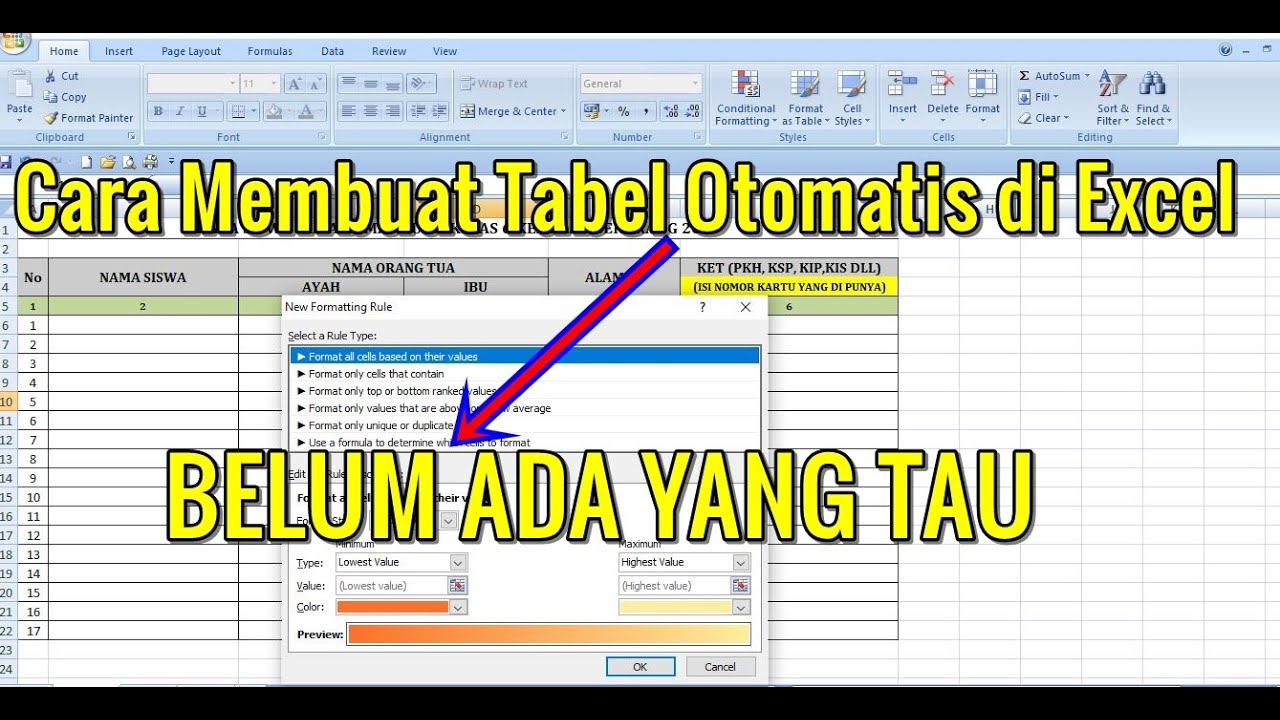
Mengapa Penomoran Tabel Otomatis Penting?
Sebelum kita masuk ke cara mengubahnya, mari kita pahami mengapa fitur penomoran tabel otomatis ini begitu berharga:
- Konsistensi: Menjamin setiap tabel diberi nomor secara berurutan dan terstruktur, menghindari kebingungan bagi pembaca.
- Efisiensi Waktu: Menghindari penomoran manual yang memakan waktu, terutama pada dokumen panjang dengan banyak tabel.
- Akurasi: Mengurangi risiko kesalahan pengetikan atau penghilangan nomor tabel.
- Kemudahan Pembaruan: Jika Anda menambahkan, menghapus, atau memindahkan tabel, Word dapat secara otomatis memperbarui penomoran, serta daftar isi tabel.
- Profesionalisme: Dokumen yang terorganisir dengan baik dengan penomoran tabel yang akurat terlihat lebih profesional.
Dasar-Dasar Penomoran Tabel di Word: Caption (Keterangan)
Inti dari penomoran tabel otomatis di Word adalah fitur "Caption" atau "Keterangan". Fitur ini memungkinkan Anda menambahkan label deskriptif beserta nomor urut ke objek seperti tabel, gambar, atau rumus.
Langkah-langkah Menambahkan Caption ke Tabel (Jika Belum Ada):
Jika dokumen Anda belum memiliki penomoran tabel otomatis, Anda perlu menambahkannya terlebih dahulu.
-
Pilih Tabel: Klik di mana saja di dalam tabel yang ingin Anda beri nomor.
-
Akses Tab "References" (Referensi): Buka tab "References" di pita (ribbon) Word.
-
Klik "Insert Caption" (Sisipkan Keterangan): Di grup "Captions" (Keterangan), klik tombol "Insert Caption".
-
Konfigurasi Caption:
- Label: Pilih "Table" (Tabel) dari daftar dropdown. Jika "Table" tidak ada, Anda bisa membuat label baru dengan mengklik "New Label" (Label Baru).
- Position (Posisi): Pilih di mana Anda ingin keterangan muncul, biasanya "Above selected item" (Di atas item yang dipilih) untuk tabel.
- Numbering (Penomoran): Klik tombol "Numbering" untuk mengonfigurasi format penomoran.
- Format: Pilih format penomoran yang Anda inginkan (misalnya, 1, 2, 3 atau I, II, III).
- Include chapter number (Sertakan nomor bab): Jika dokumen Anda memiliki bab yang dinomori (menggunakan heading style), Anda bisa mengaktifkan opsi ini untuk membuat penomoran tabel yang berjenjang (misalnya, Tabel 1.1, Tabel 1.2, dst.). Ini memerlukan penyiapan heading style yang benar.
- Separator (Pemisah): Pilih pemisah antara nomor bab dan nomor tabel jika Anda menggunakan nomor bab.
- Caption Text: Ketikkan deskripsi tabel Anda setelah label dan nomor yang dihasilkan.
-
Klik "OK": Keterangan tabel Anda akan muncul di atas tabel.
Mengubah Semua Nomor Tabel: Pendekatan Utama
Sekarang, mari kita fokus pada skenario di mana Anda perlu mengubah penomoran tabel yang sudah ada. Ada beberapa skenario utama dan cara untuk menanganinya:
Skenario 1: Memperbarui Semua Nomor Tabel Setelah Penambahan/Penghapusan/Pemindahan
Ini adalah skenario paling umum. Ketika Anda menambahkan tabel baru di tengah dokumen, menghapus tabel yang ada, atau memindahkan tabel ke lokasi lain, nomor-nomor tabel yang lain tidak akan otomatis berubah. Word tidak secara otomatis melakukan "refresh" pada nomor tabel kecuali Anda memintanya.
Cara Terbaik: Menggunakan Fitur "Update Field" (Perbarui Bidang)
Setiap nomor tabel yang dibuat dengan fitur Caption adalah sebuah "field" (bidang). Field ini menyimpan informasi yang dinamis dan dapat diperbarui.
- Pilih Seluruh Dokumen: Cara termudah untuk memperbarui semua field di dokumen adalah dengan memilih seluruh konten.
- Tekan
Ctrl + A(atauCmd + Adi Mac).
- Tekan
-
Perbarui Bidang: Setelah seluruh dokumen terpilih, tekan tombol
F9.- Jika
F9tidak berfungsi di laptop Anda (terkadang tombol fungsi memerlukan tombolFnditekan bersamaan), Anda bisa menekanFn + F9. - Alternatif: Klik kanan di mana saja di dalam area yang dipilih, lalu pilih "Update Field" (Perbarui Bidang).
Word akan memindai seluruh dokumen dan memperbarui semua field, termasuk nomor tabel, nomor gambar, nomor kutipan, dan lainnya. Jika Anda memiliki nomor bab yang aktif, ini juga akan memastikan penomoran tabel berjenjang diperbarui dengan benar.
- Jika
Penting:
- Urutan Pembaruan: Pastikan Anda melakukan pembaruan ini setelah semua perubahan struktural pada tabel (penambahan, penghapusan, pemindahan) selesai dilakukan.
- Daftar Tabel: Jika Anda memiliki Daftar Tabel (Table of Contents for Tables), Anda juga perlu memperbaruinya. Klik kanan pada Daftar Tabel, pilih "Update Field", lalu pilih "Update entire table" (Perbarui seluruh tabel).
Skenario 2: Mengubah Format Penomoran Tabel (Misalnya, dari Angka ke Romawi)
Jika Anda ingin mengubah format penomoran tabel (misalnya, dari 1, 2, 3 menjadi I, II, III atau menambahkan awalan Tbl-), Anda perlu memodifikasi pengaturan field caption.
Langkah-langkah Memodifikasi Pengaturan Caption:
- Pilih Salah Satu Caption Tabel: Klik pada salah satu caption tabel yang sudah ada di dokumen Anda.
- Akses Tab "References" (Referensi): Buka tab "References".
- Klik "Insert Caption" (Sisipkan Keterangan): Klik tombol "Insert Caption".
- Klik Tombol "Numbering" (Penomoran): Di jendela "Caption", klik tombol "Numbering".
- Ubah Format Penomoran: Di jendela "Caption Numbering", pilih format baru yang Anda inginkan dari dropdown "Format". Anda juga bisa menambahkan teks di bagian "Include chapter number" dan memilih pemisahnya untuk membuat penomoran yang lebih kompleks, seperti "Bab 1 – Tabel 1".
-
Klik "OK" Dua Kali: Klik "OK" di jendela "Caption Numbering", lalu klik "OK" di jendela "Caption".
Masalahnya: Langkah di atas hanya akan mengubah format untuk caption yang Anda pilih. Untuk mengubah semua caption tabel, Anda perlu sedikit trik.
Cara Mengubah Format Semua Caption Tabel:
Metode yang paling efektif adalah dengan mengedit field secara langsung.
- Tampilkan Kode Bidang (Field Codes):
- Tekan
Alt + F9(atauOption + F9di Mac). Ini akan menampilkan kode bidang di seluruh dokumen, bukan hasil akhirnya. Anda akan melihat sesuatu sepertiSEQ Table * ARABICatauSEQ Table calih-alih "Tabel 1".
- Tekan
- Cari Kode Penomoran Tabel: Cari kode yang terlihat seperti
SEQ Table catauSEQ Table * ARABICatau format penomoran lain yang Anda gunakan.* ARABICmenunjukkan penomoran angka standar.cbiasanya digunakan untuk penomoran berjenjang bab. - Ubah Parameter Penomoran:
- Untuk mengubah ke Romawi Besar (I, II, III), ubah
* ARABICmenjadi* ROMAN. - Untuk mengubah ke Romawi Kecil (i, ii, iii), ubah
* ARABICmenjadi* roman. - Untuk mengubah ke Huruf Besar (A, B, C), ubah
* ARABICmenjadi* UPPERCASE. - Untuk mengubah ke Huruf Kecil (a, b, c), ubah
* ARABICmenjadi* lowercase. - Jika Anda menggunakan penomoran berjenjang dengan bab (misalnya,
Tabel 1-1), kodenya mungkin terlihat sepertiSEQ Table c. Anda dapat menyesuaikan format nomor bab dan nomor tabel di sini jika perlu, tetapi biasanya ini dikelola melalui pengaturan "Numbering" di dialog "Insert Caption" saat awal.
- Untuk mengubah ke Romawi Besar (I, II, III), ubah
- Perbarui Bidang (F9): Setelah Anda selesai mengedit kode bidang, tekan
Ctrl + Auntuk memilih seluruh dokumen, lalu tekanF9(atauFn + F9) untuk memperbarui semua bidang. - Sembunyikan Kode Bidang: Tekan
Alt + F9(atauOption + F9) lagi untuk kembali menampilkan hasil akhir.
Contoh Perubahan Kode:
- Awalnya:
SEQ Table * ARABIC - Diubah ke Romawi Besar:
SEQ Table * ROMAN
Catatan Penting:
- Hati-hati saat Mengedit Kode: Kesalahan pengetikan pada kode bidang dapat menyebabkan masalah. Pastikan Anda hanya mengubah bagian yang relevan dengan penomoran.
- Label "Table": Kode
SEQ Tablemerujuk pada label "Table". Jika Anda menggunakan label kustom (misalnya, "Gambar Ilustrasi"), maka bagianTableakan diganti dengan nama label Anda.
Skenario 3: Mengubah Penomoran Tabel dari Berjenjang Bab Menjadi Standar (atau Sebaliknya)
Jika Anda ingin mengubah tabel dari penomoran berjenjang bab (misalnya, Tabel 2.1) menjadi penomoran urut biasa (misalnya, Tabel 1, Tabel 2) atau sebaliknya, ini juga dapat dilakukan.
Jika Beralih dari Berjenjang Bab ke Standar:
- Pilih Salah Satu Caption Tabel:
- Klik "Insert Caption" > "Numbering".
- Hilangkan Centang "Include chapter number": Pastikan opsi ini tidak dicentang.
- Klik "OK" Dua Kali.
- Perbarui Semua Bidang: Tekan
Ctrl + AlaluF9.
Jika Beralih dari Standar ke Berjenjang Bab:
- Pastikan Dokumen Anda Menggunakan Heading Styles untuk Bab: Ini adalah prasyarat. Bab harus diberi nomor menggunakan gaya heading (misalnya, Heading 1, Heading 2).
- Pilih Salah Satu Caption Tabel:
- Klik "Insert Caption" > "Numbering".
- Centang "Include chapter number":
- Pilih "Heading 1" (atau heading yang sesuai) dari dropdown.
- Pilih pemisah yang diinginkan (misalnya, tanda hubung atau titik).
- Klik "OK" Dua Kali.
- Perbarui Semua Bidang: Tekan
Ctrl + AlaluF9.
Tips Tambahan untuk Mengelola Penomoran Tabel:
- Gunakan Heading Styles: Jika Anda berencana menggunakan penomoran tabel berjenjang bab, pastikan struktur dokumen Anda menggunakan Heading Styles (Heading 1 untuk bab, Heading 2 untuk sub-bab, dll.) secara konsisten.
- Buat Tabel yang Dapat Diperbarui: Selalu pastikan Anda telah memasukkan nomor tabel dan keterangannya melalui fitur "Insert Caption". Hindari mengetik nomor tabel secara manual.
- Perbarui Secara Berkala: Terutama sebelum finalisasi dokumen, selalu lakukan pembaruan semua bidang (
Ctrl + AlaluF9). - Daftar Tabel: Jika dokumen Anda memiliki Daftar Tabel, selalu perbarui juga setelah memperbarui nomor tabel.
Kesimpulan
Mengubah semua nomor tabel di Microsoft Word mungkin terdengar menakutkan pada awalnya, tetapi dengan memahami fitur "Caption" dan cara kerja "Field", Anda dapat melakukannya dengan efisien dan akurat. Pendekatan yang paling umum dan efektif adalah menggunakan pembaruan bidang (Ctrl + A lalu F9) setelah melakukan perubahan struktural. Untuk penyesuaian format yang lebih mendalam, mengedit kode bidang secara langsung (Alt + F9) adalah solusinya.
Dengan menguasai teknik-teknik ini, Anda tidak hanya akan menghemat banyak waktu dan tenaga, tetapi juga memastikan dokumen Anda selalu terlihat profesional, terorganisir, dan bebas dari kesalahan penomoran tabel yang mengganggu. Ingatlah untuk selalu memperbarui bidang Anda sebelum menyimpan atau mencetak dokumen penting untuk hasil terbaik.
>