Microsoft Word 2007, meskipun tergolong lawas, masih menjadi andalan bagi banyak orang dalam mengolah dokumen. Namun, dalam era digital yang serba cepat dan fleksibel, kebutuhan untuk berbagi dan menyimpan dokumen dalam format yang lebih universal dan aman menjadi semakin penting. PDF (Portable Document Format) adalah solusi ideal. PDF menjaga format dokumen tetap utuh, terlepas dari perangkat atau sistem operasi yang digunakan untuk membukanya. Artikel ini akan memandu Anda secara komprehensif tentang cara mengubah dokumen Word 2007 ke PDF dengan berbagai metode, serta tips dan trik untuk memastikan konversi yang optimal.
Mengapa Mengonversi Word ke PDF?
Sebelum membahas langkah-langkah konversi, mari kita pahami mengapa mengonversi dokumen Word ke PDF begitu penting:
- Kompatibilitas Universal: PDF dapat dibuka dan dilihat di hampir semua perangkat dan sistem operasi, termasuk Windows, macOS, Linux, Android, dan iOS. Ini memastikan bahwa penerima dokumen Anda dapat melihatnya persis seperti yang Anda maksudkan, tanpa perlu khawatir tentang masalah kompatibilitas font, tata letak, atau format.
- Keamanan Dokumen: PDF menawarkan berbagai fitur keamanan, seperti enkripsi dan perlindungan kata sandi, yang memungkinkan Anda mengontrol siapa yang dapat membuka, mencetak, atau mengedit dokumen Anda. Ini sangat penting untuk dokumen sensitif atau rahasia.
- Preservasi Format: PDF mempertahankan format dokumen asli, termasuk font, gambar, tata letak, dan grafik. Ini memastikan bahwa dokumen Anda terlihat profesional dan konsisten, terlepas dari perangkat atau sistem operasi yang digunakan untuk membukanya.
- Ukuran File Lebih Kecil: Dalam banyak kasus, file PDF lebih kecil daripada file Word, sehingga lebih mudah untuk dibagikan melalui email atau diunggah ke internet.
- Arsip Digital: PDF adalah format yang ideal untuk mengarsipkan dokumen digital, karena menjamin bahwa dokumen tersebut akan tetap dapat diakses dan dilihat di masa depan, terlepas dari perubahan teknologi.
Metode Konversi Word 2007 ke PDF
Berikut adalah beberapa metode yang dapat Anda gunakan untuk mengubah dokumen Word 2007 ke PDF:
1. Menggunakan Fitur "Save As" Bawaan di Word 2007:
Ini adalah metode paling sederhana dan langsung, karena memanfaatkan fitur bawaan yang sudah ada di Word 2007:
- Langkah 1: Buka Dokumen Word Anda. Buka dokumen Word 2007 yang ingin Anda konversi ke PDF.
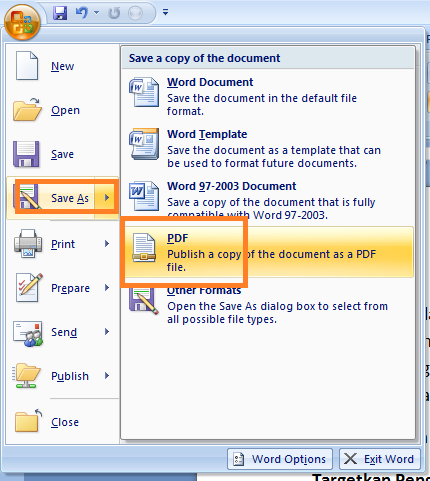
- Langkah 2: Pilih "Save As". Klik tombol "Office" di sudut kiri atas jendela Word. Kemudian, arahkan kursor ke "Save As" dan pilih "PDF or XPS".
- Langkah 3: Atur Opsi Penyimpanan. Jendela "Save As" akan muncul. Di bagian "Save as type", pastikan "PDF (*.pdf)" dipilih.
- Langkah 4: Pilih Lokasi dan Nama File. Pilih lokasi penyimpanan untuk file PDF Anda dan berikan nama yang sesuai.
- Langkah 5: Optimasi (Opsional). Klik tombol "Options" untuk mengatur opsi optimasi PDF. Anda dapat memilih antara "Standard (publishing online and printing)" untuk kualitas yang lebih baik atau "Minimum size (publishing online)" untuk ukuran file yang lebih kecil.
- Langkah 6: Publikasikan. Klik tombol "Publish" untuk memulai proses konversi.
Kelebihan:
- Mudah dan cepat.
- Tidak memerlukan instalasi perangkat lunak tambahan.
Kekurangan:
- Opsi kustomisasi terbatas.
- Terkadang menghasilkan file PDF dengan ukuran yang lebih besar.
2. Menggunakan Printer Virtual PDF (PDF Printer):
Metode ini menggunakan "printer virtual" yang mengubah file menjadi PDF alih-alih mencetaknya di kertas. Terdapat banyak aplikasi printer virtual PDF gratis dan berbayar yang tersedia, seperti:
- CutePDF Writer: Salah satu printer virtual PDF gratis yang paling populer.
- PDFCreator: Pilihan lain yang bagus dengan berbagai fitur tambahan.
- doPDF: Printer virtual PDF yang sederhana dan mudah digunakan.
Langkah-langkah Menggunakan Printer Virtual PDF:
- Langkah 1: Unduh dan Instal Printer Virtual PDF. Unduh dan instal printer virtual PDF pilihan Anda dari situs web resminya. Ikuti instruksi instalasi yang disediakan.
- Langkah 2: Buka Dokumen Word Anda. Buka dokumen Word 2007 yang ingin Anda konversi ke PDF.
- Langkah 3: Pilih "Print". Klik tombol "Office" di sudut kiri atas jendela Word. Kemudian, pilih "Print".
- Langkah 4: Pilih Printer Virtual PDF. Di jendela "Print", pilih printer virtual PDF yang telah Anda instal (misalnya, CutePDF Writer) dari daftar printer.
- Langkah 5: Atur Opsi (Opsional). Klik tombol "Properties" untuk mengatur opsi printer virtual PDF, seperti kualitas, resolusi, dan keamanan.
- Langkah 6: Cetak ke PDF. Klik tombol "OK" untuk memulai proses konversi. Printer virtual PDF akan meminta Anda untuk menentukan lokasi penyimpanan dan nama file untuk file PDF Anda.
Kelebihan:
- Lebih banyak opsi kustomisasi dibandingkan dengan fitur "Save As".
- Dapat digunakan dengan berbagai aplikasi selain Word.
Kekurangan:
- Memerlukan instalasi perangkat lunak tambahan.
- Proses konversi mungkin sedikit lebih lambat.
3. Menggunakan Alat Konversi Online:
Terdapat banyak alat konversi online gratis yang memungkinkan Anda mengubah dokumen Word 2007 ke PDF tanpa perlu menginstal perangkat lunak apa pun. Beberapa opsi populer meliputi:
- Smallpdf: Alat konversi online yang mudah digunakan dengan berbagai fitur tambahan.
- iLovePDF: Pilihan lain yang bagus dengan antarmuka yang intuitif.
- Online2PDF: Alat konversi online yang menawarkan berbagai opsi kustomisasi.
Langkah-langkah Menggunakan Alat Konversi Online:
- Langkah 1: Buka Situs Web Alat Konversi Online. Buka situs web alat konversi online pilihan Anda.
- Langkah 2: Unggah Dokumen Word Anda. Cari tombol "Upload" atau "Choose File" dan pilih dokumen Word 2007 yang ingin Anda konversi.
- Langkah 3: Atur Opsi (Opsional). Beberapa alat konversi online menawarkan opsi kustomisasi, seperti kualitas, kompresi, dan keamanan.
- Langkah 4: Konversi ke PDF. Klik tombol "Convert" atau "Start" untuk memulai proses konversi.
- Langkah 5: Unduh File PDF. Setelah konversi selesai, Anda akan diberikan tautan untuk mengunduh file PDF Anda.
Kelebihan:
- Tidak memerlukan instalasi perangkat lunak.
- Mudah digunakan dan diakses dari mana saja dengan koneksi internet.
Kekurangan:
- Memerlukan koneksi internet yang stabil.
- Potensi risiko keamanan jika mengunggah dokumen sensitif ke situs web yang tidak terpercaya.
- Keterbatasan ukuran file pada beberapa alat konversi online gratis.
Tips dan Trik untuk Konversi Word 2007 ke PDF yang Optimal:
- Pastikan Font Tertanam: Pastikan font yang digunakan dalam dokumen Word Anda tertanam dalam file PDF. Ini akan memastikan bahwa font yang sama ditampilkan dengan benar di perangkat lain, bahkan jika perangkat tersebut tidak memiliki font yang terinstal. Anda dapat mengaktifkan opsi "Embed fonts in the file" di pengaturan Word.
- Gunakan Gambar Resolusi Tinggi: Jika dokumen Anda berisi gambar, pastikan gambar tersebut memiliki resolusi yang cukup tinggi untuk menghindari tampilan yang buram atau berpiksel setelah konversi.
- Periksa Tata Letak: Sebelum mengonversi, periksa kembali tata letak dokumen Anda untuk memastikan bahwa semuanya terlihat seperti yang Anda inginkan. Beberapa elemen tata letak mungkin berubah sedikit setelah konversi.
- Optimalkan untuk Web atau Cetak: Pilih opsi optimasi yang sesuai dengan tujuan penggunaan file PDF Anda. Jika Anda berencana untuk membagikan file PDF secara online, pilih opsi "Minimum size" untuk mengurangi ukuran file. Jika Anda berencana untuk mencetak file PDF, pilih opsi "Standard" untuk kualitas yang lebih baik.
- Amankan Dokumen Anda: Jika dokumen Anda berisi informasi sensitif, pertimbangkan untuk menambahkan kata sandi atau pembatasan lainnya untuk mencegah akses yang tidak sah.
Kesimpulan:
Mengubah dokumen Word 2007 ke PDF adalah proses yang mudah dan penting untuk memastikan kompatibilitas, keamanan, dan preservasi format. Dengan berbagai metode yang tersedia, Anda dapat memilih opsi yang paling sesuai dengan kebutuhan dan preferensi Anda. Dengan mengikuti tips dan trik yang telah dibahas dalam artikel ini, Anda dapat menguasai konversi Word 2007 ke PDF dan menghasilkan file PDF berkualitas tinggi yang siap untuk dibagikan, dicetak, atau diarsipkan. Ingatlah untuk selalu mempertimbangkan keamanan dan optimasi file PDF Anda agar sesuai dengan tujuan penggunaan. Selamat mencoba!