Mengubah orientasi kertas dari vertikal ke horizontal di microsoft word adalah keterampilan dasar yang sangat berguna. Banyak pengguna masih bingung saat harus mengatur tata letak halaman untuk tabel lebar atau grafik besar. Panduan ini akan membantu Anda melakukannya dengan cepat dan tepat.
Apa Itu Orientasi Kertas Landscape?
orientasi landscape adalah posisi kertas yang lebih lebar daripada tingginya. Pengaturan ini kebalikan dari portrait yang lebih tinggi daripada lebarnya. Mode landscape sangat cocok untuk menyajikan data horizontal seperti diagram atau foto pemandangan.
Persiapan Sebelum Mengubah Orientasi
Pastikan dokumen Anda sudah terbuka di Microsoft Word versi 2026 atau edisi terbaru. Periksa juga apakah Anda ingin mengubah seluruh dokumen atau hanya beberapa halaman saja. Keputusan ini akan memengaruhi langkah yang akan diambil selanjutnya.
Langkah-Langkah Mengubah Kertas Jadi Horizontal
Berikut adalah cara ubah kertas jadi horizontal microsoft word yang bisa Anda ikuti. Setiap langkah dirancang agar mudah dipahami bahkan oleh pemula sekalipun. Ikuti urutannya dengan saksama.
-
Buka tab Layout di menu ribbon bagian atas. Tab Layout berisi semua pengaturan tata letak halaman dan margin. Klik tab tersebut untuk melihat pilihan orientasi.
-
Klik ikon Orientation yang biasanya berada di grup Page Setup. Setelah itu, pilih opsi Landscape dari menu drop-down yang muncul. Secara otomatis semua halaman akan berubah menjadi melebar.
-
Jika hanya ingin mengubah satu halaman tertentu, sorot teks atau konten pada halaman tersebut terlebih dahulu. Kemudian buka dialog Page Setup dengan mengklik panah kecil di sudut kanan bawah grup Page Setup. Pada tab Margins, pilih Landscape dan atur Apply to menjadi Selected text.
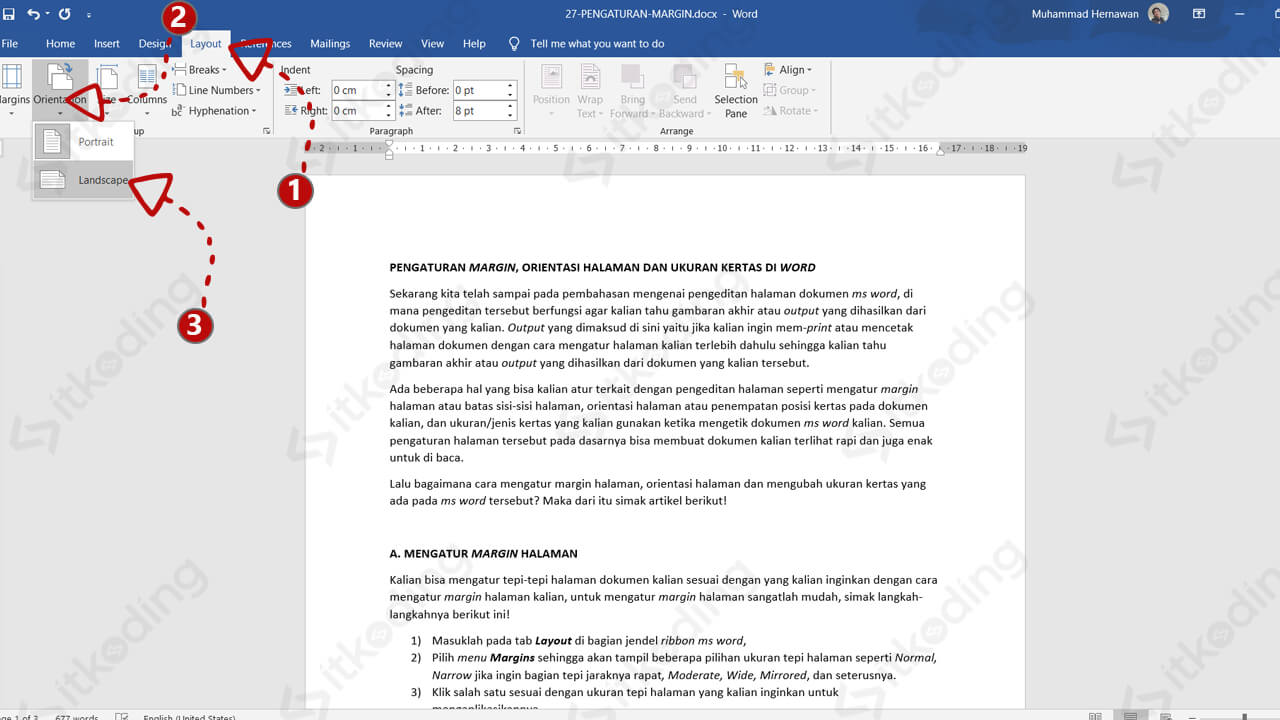
Membuat Halaman Landscape dan Portrait di Word (Orientasi Kertas) -
Klik OK untuk menerapkan perubahan. Halaman yang dipilih akan menjadi horizontal sementara halaman lain tetap vertikal. Metode ini sangat berguna untuk dokumen campuran seperti laporan yang memiliki lampiran tabel lebar.
Tips Mengelola Orientasi Campuran
Untuk dokumen dengan beberapa bagian berbeda, gunakan section breaks. Letakkan kursor di akhir halaman sebelum bagian yang ingin diubah. Kemudian masukkan section break melalui tab Layout > Breaks > Next Page.
Setelah section break terpasang, Anda bisa mengubah orientasi hanya untuk bagian setelah break tersebut. Cara ini memastikan tidak ada halaman lain yang ikut berubah. Pengaturan ini juga memudahkan ketika Anda mencetak dokumen dengan format campuran.
Mengatasi Masalah Umum
Kadang perubahan orientasi tidak langsung terlihat karena zoom atau tampilan print layout. Pastikan Anda berada dalam mode Print Layout di tab View. Jika masih ada masalah, periksa apakah ada section break yang tidak sengaja terhapus.
Word 2026 juga menyediakan fitur Preview sebelum mencetak. Gunakan Ctrl+P untuk melihat hasil akhir orientasi halaman. Dengan begitu Anda bisa memastikan semua halaman sudah sesuai sebelum menyimpan atau mencetak.
Kesimpulan
Mengubah kertas jadi horizontal di Microsoft Word sangatlah sederhana jika Anda tahu langkah yang tepat. Baik untuk seluruh dokumen maupun halaman tertentu, fitur Landscape bisa diakses dalam hitungan detik. Praktikkan cara ubah kertas jadi horizontal microsoft word di atas agar pekerjaan Anda lebih efisien.