Dalam era digital saat ini, format PDF (Portable Document Format) telah menjadi standar de facto untuk berbagi dan menyimpan dokumen. Keunggulannya dalam mempertahankan format dan tata letak lintas platform menjadikannya pilihan ideal untuk berbagai keperluan, mulai dari laporan bisnis hingga materi kuliah. Namun, PDF bukanlah format yang mudah diedit. Seringkali, kita perlu mengedit atau memodifikasi konten dalam PDF, yang mengharuskan kita mengubahnya ke format yang lebih fleksibel, seperti Word (.docx).
Di sinilah iLovePDF hadir sebagai solusi andal dan mudah digunakan. Platform online ini menawarkan berbagai alat untuk mengelola file PDF, termasuk konversi PDF ke Word yang akurat dan efisien. Artikel ini akan membahas secara mendalam tentang konversi PDF ke Word dengan iLovePDF, meliputi fitur-fitur unggulan, langkah-langkah penggunaan, tips dan trik untuk hasil optimal, serta pertimbangan penting lainnya.
Mengapa Konversi PDF ke Word Penting?
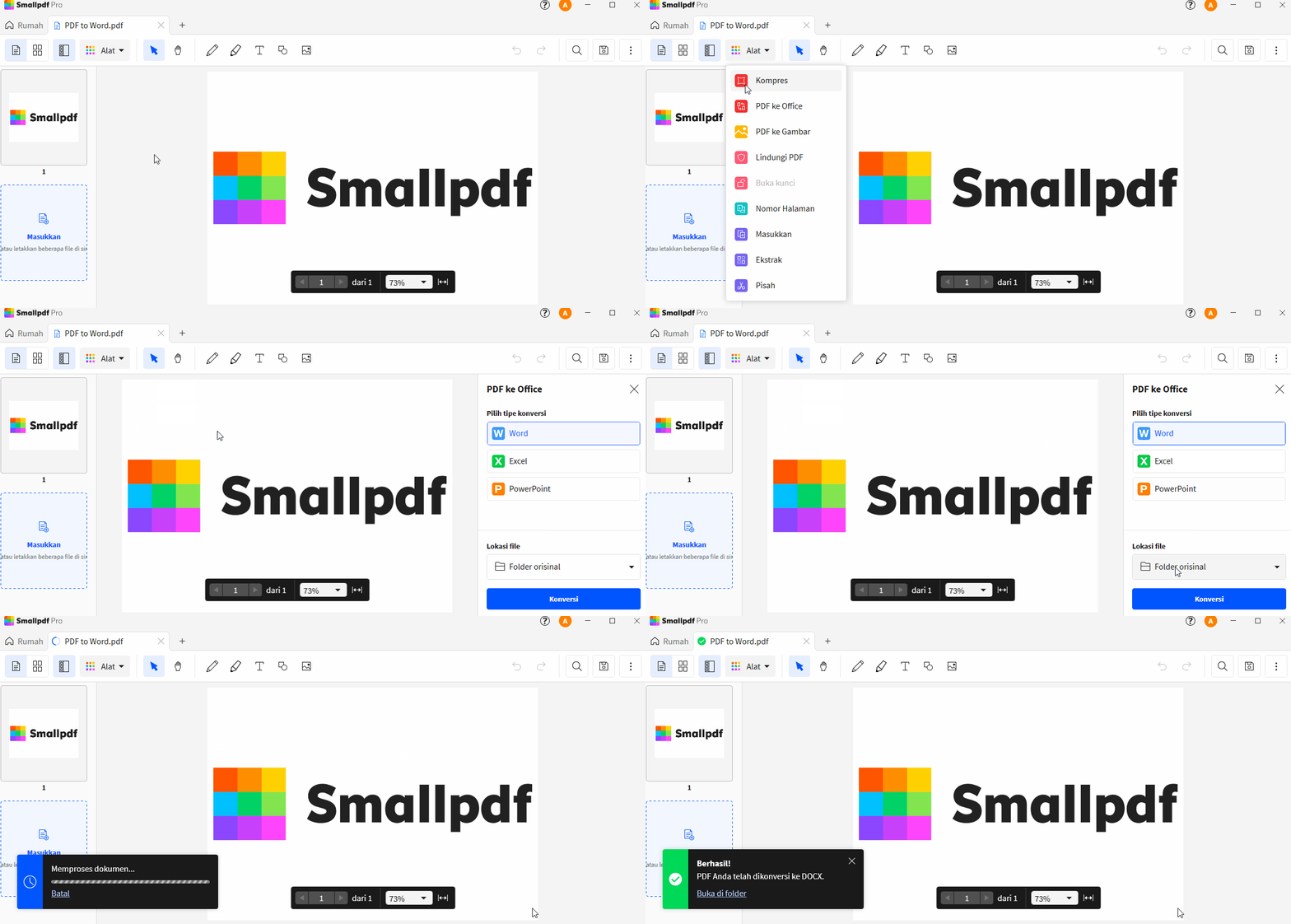
Sebelum membahas lebih jauh tentang iLovePDF, mari kita pahami mengapa konversi PDF ke Word begitu penting dalam berbagai situasi:
- Kemudahan Pengeditan: Format Word memungkinkan Anda mengedit teks, gambar, tabel, dan elemen lainnya dengan mudah menggunakan berbagai alat pengeditan yang tersedia.
- Kolaborasi yang Lebih Baik: File Word lebih mudah dibagikan dan dikolaborasikan dengan orang lain. Beberapa orang dapat bekerja pada dokumen yang sama secara bersamaan, melacak perubahan, dan memberikan komentar.
- Ekstraksi Konten: Anda dapat dengan mudah mengekstrak teks, gambar, atau tabel dari file Word untuk digunakan dalam dokumen lain, presentasi, atau laporan.
- Format yang Fleksibel: Word memungkinkan Anda mengubah format dokumen sesuai dengan kebutuhan Anda, seperti mengubah font, ukuran teks, margin, dan tata letak.
- Kesesuaian dengan Perangkat Lunak: Word adalah format yang didukung secara luas oleh berbagai perangkat lunak pengolah kata dan sistem operasi, memastikan kompatibilitas yang lebih baik.
Mengenal iLovePDF: Lebih dari Sekadar Konverter PDF ke Word
iLovePDF adalah platform online yang menyediakan berbagai alat untuk mengelola file PDF secara gratis. Selain konversi PDF ke Word, iLovePDF juga menawarkan fitur-fitur berikut:
- Kompresi PDF: Mengurangi ukuran file PDF tanpa mengurangi kualitas secara signifikan.
- Penggabungan PDF: Menggabungkan beberapa file PDF menjadi satu file.
- Pemisahan PDF: Memisahkan satu file PDF menjadi beberapa file.
- Konversi PDF: Mengonversi PDF ke berbagai format lain, seperti JPG, Excel, PowerPoint, dan sebaliknya.
- Edit PDF: Menambahkan teks, gambar, tanda air, dan anotasi ke file PDF.
- Proteksi PDF: Menambahkan kata sandi untuk melindungi file PDF dari akses yang tidak sah.
- Perbaikan PDF: Memperbaiki file PDF yang rusak atau tidak dapat dibuka.
- Organisasi PDF: Mengatur halaman dalam file PDF, seperti menghapus, memutar, atau menyusun ulang halaman.
Fitur Unggulan Konversi PDF ke Word di iLovePDF
iLovePDF menawarkan beberapa fitur unggulan yang membuat proses konversi PDF ke Word menjadi lebih mudah dan efisien:
- Konversi Akurat: iLovePDF menggunakan teknologi OCR (Optical Character Recognition) untuk mengenali teks dalam file PDF dan mengonversinya ke format Word dengan akurasi tinggi.
- Tata Letak Terjaga: iLovePDF berusaha untuk mempertahankan tata letak asli file PDF, termasuk font, ukuran teks, gambar, tabel, dan elemen lainnya.
- Proses Cepat: Proses konversi PDF ke Word di iLovePDF sangat cepat dan efisien, bahkan untuk file PDF yang besar dan kompleks.
- Antarmuka yang Sederhana: iLovePDF memiliki antarmuka yang sederhana dan mudah digunakan, sehingga bahkan pengguna pemula pun dapat mengonversi file PDF ke Word dengan mudah.
- Opsi Konversi Tambahan: iLovePDF menawarkan opsi konversi tambahan, seperti konversi dengan OCR untuk file PDF yang dipindai dan konversi tanpa OCR untuk file PDF yang sudah memiliki teks digital.
- Keamanan Terjamin: iLovePDF menjamin keamanan file Anda dengan menghapus file yang diunggah setelah proses konversi selesai.
- Gratis dan Berbayar: iLovePDF menawarkan versi gratis dengan batasan penggunaan dan versi berbayar dengan fitur yang lebih lengkap dan tanpa batasan.
Langkah-Langkah Konversi PDF ke Word dengan iLovePDF
Berikut adalah langkah-langkah sederhana untuk mengonversi PDF ke Word menggunakan iLovePDF:
- Akses Situs Web iLovePDF: Buka situs web iLovePDF di browser Anda (www.ilovepdf.com).
- Pilih Alat "PDF ke Word": Pada halaman utama, cari dan klik alat "PDF ke Word".
- Unggah File PDF: Klik tombol "Pilih File PDF" dan pilih file PDF yang ingin Anda konversi dari komputer Anda. Anda juga dapat menyeret dan melepaskan file PDF langsung ke area yang ditentukan.
- Pilih Opsi Konversi: Pilih opsi konversi yang sesuai dengan kebutuhan Anda. Jika file PDF Anda dipindai, pilih opsi "OCR". Jika file PDF Anda sudah memiliki teks digital, pilih opsi "Tanpa OCR".
- Konversi PDF ke Word: Klik tombol "Konversi ke Word". iLovePDF akan memulai proses konversi.
- Unduh File Word: Setelah proses konversi selesai, klik tombol "Unduh Word" untuk mengunduh file Word yang telah dikonversi ke komputer Anda.
Tips dan Trik untuk Hasil Konversi Optimal
Berikut adalah beberapa tips dan trik untuk mendapatkan hasil konversi PDF ke Word yang optimal dengan iLovePDF:
- Gunakan File PDF Berkualitas Tinggi: Semakin tinggi kualitas file PDF Anda, semakin akurat hasil konversinya. Pastikan file PDF Anda tidak buram atau rusak.
- Pilih Opsi Konversi yang Tepat: Pilih opsi konversi yang sesuai dengan jenis file PDF Anda. Gunakan opsi "OCR" untuk file PDF yang dipindai dan opsi "Tanpa OCR" untuk file PDF yang sudah memiliki teks digital.
- Periksa Hasil Konversi: Setelah mengunduh file Word yang telah dikonversi, periksa hasilnya dengan seksama. Perhatikan apakah ada kesalahan format atau teks yang tidak dikenali.
- Koreksi Manual: Jika Anda menemukan kesalahan format atau teks yang tidak dikenali, koreksi secara manual menggunakan alat pengeditan yang tersedia di Word.
- Gunakan Versi Berbayar: Jika Anda sering mengonversi file PDF ke Word atau membutuhkan fitur yang lebih lengkap, pertimbangkan untuk menggunakan versi berbayar iLovePDF.
Pertimbangan Penting dalam Konversi PDF ke Word
Meskipun iLovePDF menawarkan konversi PDF ke Word yang akurat dan efisien, ada beberapa pertimbangan penting yang perlu Anda perhatikan:
- Tata Letak Kompleks: File PDF dengan tata letak yang kompleks, seperti dokumen dengan banyak tabel, gambar, atau format khusus, mungkin tidak dapat dikonversi dengan sempurna. Dalam kasus ini, Anda mungkin perlu melakukan koreksi manual yang signifikan setelah konversi.
- Font yang Tidak Didukung: Jika file PDF Anda menggunakan font yang tidak didukung oleh iLovePDF atau Word, font tersebut mungkin akan diganti dengan font yang berbeda selama proses konversi.
- Keamanan Data: Meskipun iLovePDF menjamin keamanan file Anda, selalu berhati-hati saat mengunggah file PDF yang berisi informasi sensitif ke platform online.
- Ketergantungan pada Internet: iLovePDF adalah platform online, sehingga Anda membutuhkan koneksi internet yang stabil untuk menggunakan layanannya.
Kesimpulan
Konversi PDF ke Word adalah kebutuhan umum dalam berbagai situasi, dan iLovePDF menawarkan solusi yang handal, mudah digunakan, dan efisien. Dengan fitur-fitur unggulan, langkah-langkah penggunaan yang sederhana, dan tips untuk hasil optimal, iLovePDF membantu Anda mengonversi file PDF ke Word dengan akurasi tinggi dan tata letak yang terjaga. Namun, penting untuk mempertimbangkan faktor-faktor seperti kompleksitas tata letak dan keamanan data untuk memastikan pengalaman konversi yang sukses. Dengan memahami fitur dan batasan iLovePDF, Anda dapat memanfaatkan platform ini secara maksimal untuk memenuhi kebutuhan konversi PDF ke Word Anda.