Margin adalah ruang kosong di sekitar tepi halaman dalam dokumen Microsoft Word. Meskipun seringkali diabaikan, margin memainkan peran krusial dalam estetika, keterbacaan, dan profesionalisme dokumen Anda. Margin yang tepat dapat membuat perbedaan besar dalam cara dokumen Anda diterima dan dipahami. Artikel ini akan membahas secara mendalam tentang cara mengubah margin di Word, mulai dari metode dasar hingga teknik lanjutan, sehingga Anda dapat menguasai tata letak dokumen dan menghasilkan karya yang memukau.
Mengapa Margin Penting?
Sebelum kita membahas cara mengubah margin, penting untuk memahami mengapa margin begitu penting:
- Keterbacaan: Margin yang cukup memberikan ruang bagi mata untuk beristirahat dan mencegah teks terlihat terlalu padat. Hal ini meningkatkan keterbacaan dan membuat dokumen lebih mudah dicerna.
- Estetika: Margin berkontribusi pada tampilan visual dokumen secara keseluruhan. Margin yang seimbang menciptakan kesan profesional dan terorganisir.
- Penyuntingan dan Anotasi: Margin menyediakan ruang untuk catatan, koreksi, dan anotasi, baik secara manual maupun digital.
- Pencetakan: Margin memastikan bahwa teks tidak terpotong saat dicetak dan memberikan ruang untuk penjilidan.
- Konsistensi: Penggunaan margin yang konsisten di seluruh dokumen menciptakan tampilan yang seragam dan profesional.
- Standar Industri: Beberapa industri atau format tertentu (seperti penulisan akademis atau laporan bisnis) memiliki standar margin yang harus diikuti.
Cara Mengubah Margin di Word: Metode Dasar
Microsoft Word menyediakan beberapa cara mudah untuk mengubah margin. Berikut adalah metode dasar yang paling umum digunakan:
1. Menggunakan Tab "Layout" (atau "Page Layout" di Versi Lama):
Ini adalah metode yang paling umum dan mudah untuk mengubah margin.
- Langkah 1: Buka dokumen Word yang ingin Anda ubah marginnya.
- Langkah 2: Klik tab "Layout" (atau "Page Layout" di versi Word yang lebih lama).
- Langkah 3: Di grup "Page Setup", klik tombol "Margins".
- Langkah 4: Sebuah menu drop-down akan muncul dengan beberapa opsi margin yang telah ditentukan sebelumnya:
- Normal: Margin standar Word (biasanya 1 inci di semua sisi).
- Narrow: Margin yang lebih sempit (biasanya 0,5 inci di semua sisi).
- Moderate: Margin yang sedikit lebih lebar di bagian atas dan bawah.
- Wide: Margin yang lebar di semua sisi.
- Mirrored: Margin yang dirancang untuk dokumen yang akan dicetak dua sisi (margin kiri dan kanan saling berkebalikan).
- Langkah 5: Pilih salah satu opsi margin yang telah ditentukan sebelumnya. Perubahan akan diterapkan secara otomatis ke seluruh dokumen.
2. Menggunakan Kotak Dialog "Page Setup":
Metode ini memberikan kontrol yang lebih rinci atas ukuran margin Anda.
- Langkah 1: Buka dokumen Word yang ingin Anda ubah marginnya.
- Langkah 2: Klik tab "Layout" (atau "Page Layout" di versi Word yang lebih lama).
- Langkah 3: Di grup "Page Setup", klik panah kecil di sudut kanan bawah grup (ikon peluncur kotak dialog).
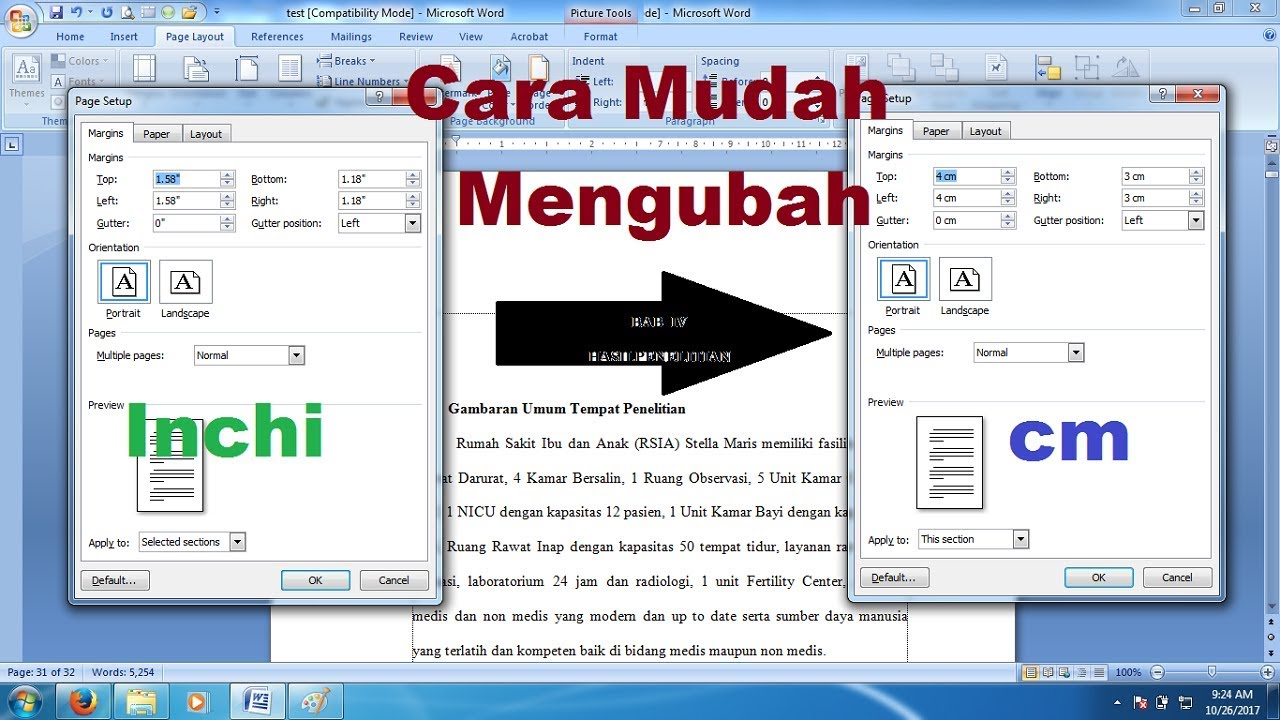
- Langkah 4: Kotak dialog "Page Setup" akan muncul.
- Langkah 5: Di tab "Margins", Anda dapat memasukkan nilai numerik yang tepat untuk margin "Top", "Bottom", "Left", dan "Right" dalam inci (atau satuan ukuran lainnya yang Anda pilih).
- Langkah 6: Anda juga dapat menyesuaikan orientasi halaman (Portrait atau Landscape) di tab "Margins".
- Langkah 7: Di bagian "Apply to", Anda dapat memilih untuk menerapkan perubahan margin ke:
- Whole document: Seluruh dokumen.
- This point forward: Dari posisi kursor saat ini hingga akhir dokumen.
- Selected text: Teks yang dipilih (jika Anda memilih teks sebelum membuka kotak dialog).
- Langkah 8: Klik tombol "OK" untuk menerapkan perubahan.
3. Menggunakan Penggaris (Ruler):
Metode ini memungkinkan Anda menyesuaikan margin secara visual dengan menyeret penanda pada penggaris.
- Langkah 1: Pastikan penggaris horizontal dan vertikal ditampilkan. Jika tidak, klik tab "View" dan centang kotak "Ruler" di grup "Show".
- Langkah 2: Arahkan kursor ke batas antara area abu-abu (margin) dan area putih (area teks) pada penggaris. Kursor akan berubah menjadi panah dua arah.
- Langkah 3: Klik dan seret penanda margin untuk menyesuaikan ukuran margin. Anda dapat menyesuaikan margin kiri, kanan, atas, dan bawah dengan menggunakan penanda yang sesuai pada penggaris.
- Langkah 4: Saat Anda menyeret penanda, Word akan menampilkan panduan untuk membantu Anda menyesuaikan margin dengan tepat.
Teknik Lanjutan untuk Mengubah Margin:
Selain metode dasar, Word menawarkan beberapa teknik lanjutan untuk mengontrol margin dokumen Anda:
1. Mengubah Margin untuk Bagian Tertentu Dokumen:
Terkadang, Anda mungkin ingin memiliki margin yang berbeda untuk bagian yang berbeda dari dokumen Anda. Misalnya, Anda mungkin ingin menggunakan margin yang lebih sempit untuk daftar isi atau margin yang lebih lebar untuk lampiran.
- Langkah 1: Tempatkan kursor di awal bagian yang ingin Anda ubah marginnya.
- Langkah 2: Klik tab "Layout".
- Langkah 3: Di grup "Page Setup", klik panah kecil di sudut kanan bawah grup untuk membuka kotak dialog "Page Setup".
- Langkah 4: Di tab "Margins", sesuaikan margin sesuai keinginan Anda.
- Langkah 5: Di bagian "Apply to", pilih "This point forward".
- Langkah 6: Klik tombol "OK". Word akan menyisipkan section break yang memungkinkan Anda memiliki margin yang berbeda untuk bagian selanjutnya dari dokumen.
- Langkah 7: Ulangi proses ini untuk setiap bagian dokumen yang ingin Anda ubah marginnya.
2. Menggunakan Margin Mirrored untuk Buku atau Dokumen Dua Sisi:
Jika Anda membuat dokumen yang akan dicetak dua sisi (seperti buku atau booklet), Anda dapat menggunakan margin mirrored untuk memastikan bahwa margin dalam (gutter) cukup lebar untuk penjilidan.
- Langkah 1: Klik tab "Layout".
- Langkah 2: Di grup "Page Setup", klik tombol "Margins".
- Langkah 3: Pilih opsi "Mirrored".
- Langkah 4: Anda kemudian dapat menyesuaikan margin "Inside" (margin dalam) dan "Outside" (margin luar) di kotak dialog "Page Setup" untuk mendapatkan tampilan yang diinginkan.
3. Menyesuaikan Gutter (Margin Dalam):
Gutter adalah ruang ekstra yang ditambahkan ke margin dalam (kiri untuk halaman ganjil, kanan untuk halaman genap) untuk memungkinkan penjilidan.
- Langkah 1: Buka kotak dialog "Page Setup" (Layout > Page Setup > panah kecil).
- Langkah 2: Di tab "Margins", masukkan nilai numerik untuk "Gutter".
- Langkah 3: Anda juga dapat memilih posisi gutter (Left atau Top) tergantung pada cara dokumen Anda akan dijilid.
4. Membuat Margin Kustom:
Jika opsi margin yang telah ditentukan sebelumnya tidak memenuhi kebutuhan Anda, Anda dapat membuat margin kustom.
- Langkah 1: Buka kotak dialog "Page Setup" (Layout > Page Setup > panah kecil).
- Langkah 2: Di tab "Margins", masukkan nilai numerik yang tepat untuk margin "Top", "Bottom", "Left", dan "Right".
- Langkah 3: Setelah Anda mengatur margin kustom, Anda dapat menyimpannya sebagai template untuk digunakan di masa mendatang.
5. Memahami Satuan Ukur:
Pastikan Anda memahami satuan ukuran yang digunakan Word untuk margin (biasanya inci atau sentimeter). Anda dapat mengubah satuan ukuran di opsi Word (File > Options > Advanced > Display > Show measurements in units of).
Tips dan Trik untuk Margin yang Efektif:
- Gunakan margin yang konsisten: Pastikan margin Anda konsisten di seluruh dokumen untuk menciptakan tampilan yang profesional.
- Pertimbangkan tujuan dokumen Anda: Jenis dokumen (surat, laporan, buku) akan memengaruhi pilihan margin yang paling tepat.
- Perhatikan ukuran font dan spasi baris: Margin harus seimbang dengan ukuran font dan spasi baris untuk memastikan keterbacaan yang optimal.
- Eksperimen dengan margin yang berbeda: Jangan takut untuk bereksperimen dengan margin yang berbeda untuk menemukan tampilan yang paling sesuai dengan gaya dan preferensi Anda.
- Gunakan fitur "Preview" sebelum mencetak: Selalu gunakan fitur "Preview" sebelum mencetak untuk memastikan bahwa margin Anda terlihat seperti yang Anda inginkan.
Kesimpulan:
Menguasai margin di Microsoft Word adalah keterampilan penting untuk menghasilkan dokumen yang profesional, mudah dibaca, dan secara visual menarik. Dengan memahami metode dasar dan teknik lanjutan yang dibahas dalam artikel ini, Anda dapat dengan mudah menyesuaikan margin dokumen Anda untuk memenuhi kebutuhan spesifik Anda dan menciptakan karya yang benar-benar memukau. Luangkan waktu untuk bereksperimen dengan berbagai pengaturan margin dan temukan kombinasi yang paling sesuai dengan gaya Anda dan tujuan dokumen Anda. Selamat berkarya!