Microsoft Word, lebih dari sekadar pengolah kata, menyimpan potensi tersembunyi untuk membantu Anda dalam berbagai tugas, termasuk konversi satuan. Meskipun bukan fitur yang paling menonjol, kemampuan ini sangat berguna untuk berbagai keperluan, mulai dari penulisan laporan ilmiah hingga penyusunan resep masakan. Artikel ini akan mengupas tuntas cara mengubah satuan di Word, membahas berbagai metode, manfaat, dan tips untuk memastikan Anda memanfaatkan fitur ini secara efektif.
Mengapa Konversi Satuan di Word Penting?
Konversi satuan yang akurat adalah kunci dalam berbagai bidang:
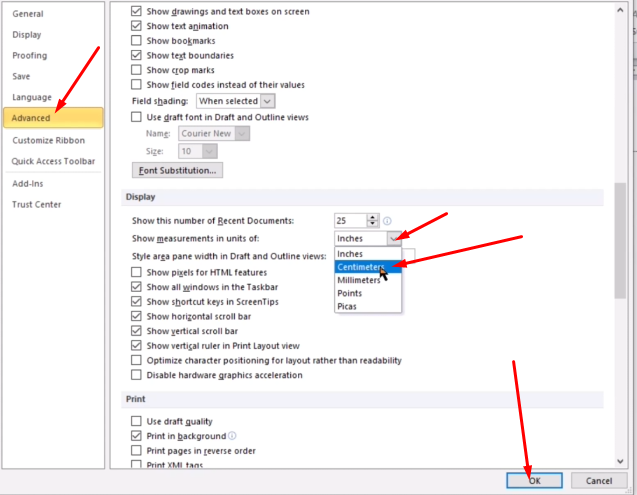
- Dokumen Teknis dan Ilmiah: Dalam penulisan laporan penelitian, jurnal ilmiah, dan dokumen teknis lainnya, konsistensi dan akurasi satuan sangat penting. Word memungkinkan Anda untuk mengonversi satuan dengan cepat dan mudah, menghindari kesalahan yang mungkin timbul akibat perhitungan manual.
- Bisnis dan Keuangan: Dalam laporan bisnis, proposal, dan dokumen keuangan lainnya, konversi mata uang atau unit ukuran lainnya seringkali diperlukan. Word dapat membantu Anda mengonversi angka-angka ini dengan tepat, memastikan bahwa informasi yang Anda sampaikan akurat dan mudah dipahami.
- Pendidikan: Bagi siswa dan guru, Word dapat menjadi alat yang berguna untuk mempelajari dan mempraktikkan konversi satuan dalam berbagai mata pelajaran seperti fisika, kimia, dan matematika.
- Keseharian: Bahkan dalam kehidupan sehari-hari, kita seringkali perlu mengonversi satuan. Misalnya, saat memasak, Anda mungkin perlu mengonversi ukuran bahan dari gram ke ons, atau saat bepergian ke luar negeri, Anda perlu mengonversi mata uang.
Metode 1: Menggunakan Fitur "Simbol" untuk Satuan Standar
Meskipun Word tidak memiliki fungsi konversi satuan otomatis, Anda dapat dengan mudah menyisipkan simbol satuan standar melalui fitur "Simbol." Ini adalah cara paling sederhana dan seringkali cukup untuk dokumen yang tidak memerlukan konversi otomatis.
- Tempatkan Kursor: Letakkan kursor di tempat Anda ingin menyisipkan simbol satuan.
- Buka Menu "Insert": Klik tab "Insert" pada ribbon Word.
- Klik "Symbol": Di grup "Symbols," klik tombol "Symbol" (biasanya ikon huruf Yunani Omega: Ω).
- Pilih "More Symbols": Jika simbol yang Anda cari tidak ada di daftar yang muncul, klik "More Symbols."
- Pilih Font: Pada kotak dialog "Symbol," pilih font yang sesuai. "Symbol" atau "Wingdings" seringkali mengandung simbol satuan yang berguna.
- Cari Simbol: Gulir daftar simbol atau gunakan kotak "Character code" untuk mencari simbol yang Anda inginkan. Misalnya, untuk derajat Celsius, Anda bisa mencari simbol "°" dan huruf "C."
- Klik "Insert": Setelah menemukan simbol yang Anda inginkan, klik tombol "Insert" untuk menyisipkannya ke dokumen Anda.
- Klik "Close": Klik tombol "Close" untuk menutup kotak dialog "Symbol."
Tips Menggunakan Fitur Simbol:
- Font "Symbol" dan "Wingdings": Font ini seringkali mengandung simbol satuan yang berguna, jadi pastikan untuk memeriksanya.
- Character Code: Jika Anda tahu character code dari simbol yang Anda inginkan, Anda dapat langsung memasukkannya ke dalam kotak "Character code" untuk mempercepat pencarian.
- Shortcuts: Beberapa simbol memiliki shortcut keyboard. Anda dapat melihat shortcut ini di kotak dialog "Symbol" di samping simbol yang bersangkutan.
Metode 2: Menggunakan Microsoft Excel untuk Konversi Kompleks
Untuk konversi yang lebih kompleks atau yang melibatkan rumus, Anda dapat memanfaatkan kekuatan Microsoft Excel dan kemudian menyalin hasilnya ke Word. Excel memiliki fungsi konversi satuan yang sangat lengkap.
- Buka Microsoft Excel: Buka aplikasi Microsoft Excel.
- Masukkan Angka dan Satuan Awal: Pada sel Excel, masukkan angka yang ingin Anda konversi, diikuti dengan satuan awalnya. Misalnya, "10 m" (10 meter).
-
Gunakan Fungsi
CONVERT: Gunakan fungsiCONVERTuntuk melakukan konversi. Sintaks fungsi ini adalah:=CONVERT(number, "from_unit", "to_unit")number: Angka yang ingin Anda konversi. Bisa berupa angka langsung atau referensi ke sel yang berisi angka tersebut.from_unit: Satuan awal. Harus dalam format teks yang dikenali oleh Excel. Misalnya, "m" untuk meter, "ft" untuk kaki, "kg" untuk kilogram, "lb" untuk pound.to_unit: Satuan tujuan. Harus dalam format teks yang dikenali oleh Excel. Misalnya, "cm" untuk sentimeter, "in" untuk inci, "g" untuk gram, "oz" untuk ons.
Contoh: Untuk mengonversi 10 meter ke sentimeter, Anda bisa menggunakan rumus:
=CONVERT(A1, "m", "cm")(jika angka 10 m berada di sel A1). - Salin Hasil: Setelah mendapatkan hasil konversi di Excel, salin sel yang berisi hasil tersebut (Ctrl+C atau Command+C).
- Tempel ke Word: Buka dokumen Word Anda dan tempel hasil yang disalin (Ctrl+V atau Command+V).
Daftar Satuan yang Didukung Excel:
Excel mendukung berbagai macam satuan, termasuk:
- Berat: "g" (gram), "kg" (kilogram), "lb" (pound), "oz" (ons), "stone" (stone), "ton" (ton).
- Panjang: "m" (meter), "cm" (sentimeter), "mm" (milimeter), "in" (inci), "ft" (kaki), "mi" (mil).
- Waktu: "sec" (detik), "min" (menit), "hr" (jam), "day" (hari).
- Tekanan: "Pa" (Pascal), "atm" (atmosfer), "mmHg" (milimeter merkuri).
- Energi: "J" (Joule), "cal" (kalori), "BTU" (British Thermal Unit).
- Daya: "W" (Watt), "HP" (Horsepower).
- Magnetisme: "T" (Tesla), "ga" (Gauss).
- Suhu: "C" (Celsius), "F" (Fahrenheit), "K" (Kelvin).
- Cairan: "l" (liter), "gal" (galon), "qt" (quart), "pt" (pint).
- Area: "m^2" (meter persegi), "ft^2" (kaki persegi).
- Volume: "m^3" (meter kubik), "ft^3" (kaki kubik).
Tips Menggunakan Excel untuk Konversi:
- Periksa Daftar Satuan: Pastikan Anda menggunakan kode satuan yang benar sesuai dengan daftar yang didukung oleh Excel. Kesalahan ketik atau penggunaan kode yang salah akan menghasilkan kesalahan konversi.
- Gunakan Referensi Sel: Gunakan referensi sel dalam rumus
CONVERTuntuk memudahkan perubahan angka yang ingin Anda konversi. - Format Hasil: Anda dapat memformat sel di Excel untuk menampilkan hasil konversi dengan jumlah desimal yang sesuai.
Metode 3: Menggunakan Add-in atau Aplikasi Pihak Ketiga
Beberapa add-in atau aplikasi pihak ketiga menawarkan fungsionalitas konversi satuan yang terintegrasi langsung ke dalam Microsoft Word. Add-in ini seringkali menyediakan antarmuka yang lebih ramah pengguna dan mendukung berbagai macam satuan.
- Cari Add-in: Cari add-in konversi satuan di Microsoft AppSource (toko aplikasi Microsoft) atau melalui pencarian internet.
- Instal Add-in: Ikuti instruksi instalasi yang disediakan oleh add-in tersebut.
- Gunakan Add-in: Setelah diinstal, add-in biasanya akan menambahkan tab atau panel baru ke ribbon Word. Gunakan antarmuka add-in untuk memasukkan angka dan memilih satuan awal dan tujuan.
- Sisipkan Hasil: Add-in akan secara otomatis melakukan konversi dan menyisipkan hasilnya ke dokumen Anda.
Keuntungan Menggunakan Add-in:
- Antarmuka yang Ramah Pengguna: Add-in seringkali menyediakan antarmuka yang lebih intuitif dan mudah digunakan daripada menggunakan fungsi Excel secara manual.
- Dukungan Satuan yang Lebih Luas: Beberapa add-in mendukung berbagai macam satuan, termasuk satuan yang tidak didukung oleh Excel.
- Integrasi Langsung: Add-in terintegrasi langsung ke dalam Word, sehingga Anda tidak perlu beralih antara aplikasi.
Hal yang Perlu Dipertimbangkan Saat Memilih Add-in:
- Reputasi Pengembang: Pilih add-in dari pengembang yang terpercaya dan memiliki reputasi baik.
- Fitur yang Ditawarkan: Pastikan add-in tersebut menawarkan fitur yang Anda butuhkan, seperti dukungan untuk satuan yang Anda gunakan dan kemampuan untuk menyesuaikan format hasil.
- Harga: Beberapa add-in gratis, sementara yang lain berbayar. Pertimbangkan anggaran Anda saat memilih add-in.
- Ulasan Pengguna: Baca ulasan pengguna untuk mendapatkan gambaran tentang kualitas dan kinerja add-in.
Tips Umum untuk Konversi Satuan di Word:
- Periksa Akurasi: Selalu periksa akurasi hasil konversi Anda, terutama jika Anda menggunakan fungsi Excel atau add-in. Kesalahan kecil dalam konversi dapat menyebabkan masalah yang signifikan.
- Konsistensi: Pastikan Anda menggunakan satuan yang konsisten di seluruh dokumen Anda. Hindari mencampur satuan yang berbeda dalam satu paragraf atau bagian.
- Berikan Keterangan: Berikan keterangan yang jelas tentang satuan yang Anda gunakan. Misalnya, jangan hanya menulis "10," tetapi tulis "10 cm" atau "10 meter."
- Gunakan Simbol yang Tepat: Gunakan simbol satuan yang tepat. Misalnya, gunakan "°C" untuk derajat Celsius dan "°F" untuk derajat Fahrenheit.
- Manfaatkan Fitur AutoCorrect: Anda dapat menggunakan fitur AutoCorrect di Word untuk secara otomatis mengganti singkatan atau akronim dengan simbol satuan yang benar.
Kesimpulan
Meskipun Microsoft Word tidak memiliki fitur konversi satuan otomatis yang canggih, Anda dapat menggunakan berbagai metode untuk melakukan konversi dengan akurat dan efisien. Dengan memanfaatkan fitur "Simbol," fungsi CONVERT di Excel, atau add-in pihak ketiga, Anda dapat memastikan bahwa dokumen Anda konsisten, akurat, dan mudah dipahami. Ingatlah untuk selalu memeriksa akurasi hasil konversi Anda dan menggunakan satuan yang konsisten di seluruh dokumen Anda. Dengan menguasai teknik-teknik ini, Anda dapat meningkatkan produktivitas Anda dan menghasilkan dokumen yang lebih profesional dan informatif.