Microsoft Word, sebagai perangkat lunak pengolah kata terpopuler, menawarkan fleksibilitas tinggi dalam mengatur dokumen Anda. Salah satu aspek penting dari pengaturan dokumen adalah ukuran kertas. Memilih ukuran kertas yang tepat sangat krusial untuk memastikan tampilan yang profesional, cetakan yang akurat, dan kompatibilitas dengan printer yang Anda gunakan. Artikel ini akan membahas secara mendalam cara mengubah ukuran kertas di Microsoft Word, meliputi berbagai metode, pertimbangan penting, dan tips untuk memaksimalkan pengalaman Anda.
Mengapa Ukuran Kertas Penting?
Sebelum kita membahas langkah-langkah teknis, mari kita pahami mengapa ukuran kertas memegang peranan penting dalam pembuatan dokumen:
- Tampilan Profesional: Ukuran kertas yang sesuai akan membuat dokumen Anda terlihat rapi dan profesional. Misalnya, penggunaan ukuran kertas A4 standar untuk laporan bisnis atau surat lamaran akan memberikan kesan formal dan terpercaya.
- Cetakan yang Akurat: Memastikan ukuran kertas di Word sesuai dengan ukuran kertas yang Anda gunakan di printer akan menghindari masalah seperti teks terpotong, margin yang tidak sesuai, atau bahkan kerusakan pada printer.
- Kompatibilitas: Dokumen yang dibuat dengan ukuran kertas yang umum seperti A4 atau Letter akan lebih mudah dibagikan dan dicetak di berbagai perangkat dan lokasi.
- Efisiensi: Memilih ukuran kertas yang tepat dapat membantu mengoptimalkan penggunaan kertas dan mengurangi pemborosan. Misalnya, jika Anda hanya perlu mencetak draf kasar, Anda bisa menggunakan ukuran kertas yang lebih kecil.
- Kreativitas: Ukuran kertas yang berbeda dapat digunakan untuk keperluan kreatif seperti membuat brosur, kartu undangan, atau poster.
Metode Mengubah Ukuran Kertas di Microsoft Word
Microsoft Word menyediakan beberapa cara untuk mengubah ukuran kertas, masing-masing dengan kelebihan dan kekurangannya. Berikut adalah metode-metode yang paling umum digunakan:
1. Menggunakan Tab "Layout" (atau "Page Layout" di Versi Lama)
Metode ini adalah cara yang paling umum dan mudah untuk mengubah ukuran kertas.
- Langkah 1: Buka Dokumen Anda: Buka dokumen Microsoft Word yang ingin Anda ubah ukuran kertasnya.
- Langkah 2: Buka Tab "Layout" (atau "Page Layout"): Di ribbon (pita) Word, cari dan klik tab "Layout". Pada versi Word yang lebih lama, tab ini mungkin bernama "Page Layout".
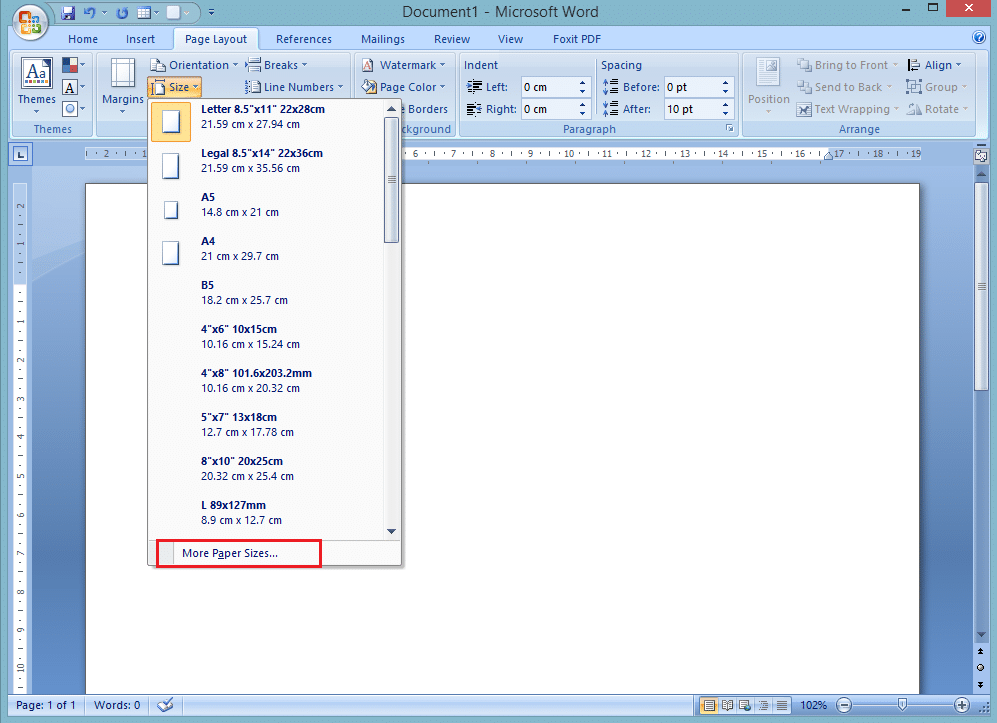
- Langkah 3: Klik "Size" di Grup "Page Setup": Di dalam tab "Layout", Anda akan menemukan grup bernama "Page Setup". Klik tombol "Size" di dalam grup ini.
- Langkah 4: Pilih Ukuran Kertas yang Diinginkan: Sebuah menu dropdown akan muncul, menampilkan berbagai pilihan ukuran kertas standar seperti Letter, A4, Legal, dan lain-lain. Klik ukuran kertas yang Anda inginkan.
Penjelasan Tambahan:
- Ukuran Kertas Standar: Menu "Size" menyediakan berbagai ukuran kertas standar yang umum digunakan. Beberapa di antaranya termasuk:
- Letter (8.5 x 11 inci): Ukuran standar di Amerika Serikat dan beberapa negara lainnya.
- A4 (210 x 297 mm): Ukuran standar di sebagian besar negara di dunia.
- Legal (8.5 x 14 inci): Lebih panjang dari Letter, sering digunakan untuk dokumen hukum.
- Executive (7.25 x 10.5 inci): Ukuran yang lebih kecil dari Letter, sering digunakan untuk memo dan surat pendek.
- Pilihan Ukuran Lainnya: Jika ukuran kertas yang Anda inginkan tidak tersedia di menu dropdown, Anda dapat memilih opsi "More Paper Sizes…" di bagian bawah menu. Ini akan membuka jendela "Page Setup" di mana Anda dapat menentukan ukuran kertas secara manual.
2. Menggunakan Jendela "Page Setup"
Jendela "Page Setup" menawarkan kontrol yang lebih mendalam atas pengaturan halaman, termasuk ukuran kertas.
- Langkah 1: Buka Dokumen Anda: Buka dokumen Microsoft Word yang ingin Anda ubah ukuran kertasnya.
- Langkah 2: Buka Tab "Layout" (atau "Page Layout"): Di ribbon (pita) Word, cari dan klik tab "Layout". Pada versi Word yang lebih lama, tab ini mungkin bernama "Page Layout".
- Langkah 3: Klik Panah Kecil di Sudut Kanan Bawah Grup "Page Setup": Di dalam tab "Layout", Anda akan menemukan grup bernama "Page Setup". Klik panah kecil di sudut kanan bawah grup ini untuk membuka jendela "Page Setup".
- Langkah 4: Buka Tab "Paper": Di jendela "Page Setup", klik tab "Paper".
- Langkah 5: Pilih Ukuran Kertas di Bagian "Paper size": Di bagian "Paper size", Anda dapat memilih ukuran kertas dari menu dropdown. Jika ukuran yang Anda inginkan tidak tersedia, Anda dapat memilih "Custom size" dan memasukkan lebar dan tinggi kertas secara manual di kolom "Width" dan "Height".
- Langkah 6: Klik "OK": Setelah Anda memilih atau menentukan ukuran kertas, klik tombol "OK" untuk menerapkan perubahan.
Penjelasan Tambahan:
- "Apply to": Di jendela "Page Setup", Anda akan melihat opsi "Apply to". Opsi ini memungkinkan Anda untuk menentukan apakah perubahan ukuran kertas akan diterapkan ke seluruh dokumen atau hanya ke bagian tertentu. Anda dapat memilih "Whole document" untuk menerapkan perubahan ke seluruh dokumen atau "This point forward" untuk menerapkan perubahan mulai dari posisi kursor.
- "Paper Source": Di jendela "Page Setup", Anda juga akan menemukan opsi "Paper Source". Opsi ini memungkinkan Anda untuk menentukan sumber kertas yang akan digunakan oleh printer. Ini berguna jika Anda memiliki beberapa baki kertas di printer Anda dengan ukuran kertas yang berbeda.
3. Mengubah Ukuran Kertas Secara Manual (Custom Size)
Metode ini memungkinkan Anda untuk menentukan ukuran kertas secara manual, yang berguna jika Anda ingin menggunakan ukuran kertas yang tidak standar.
- Langkah 1: Buka Jendela "Page Setup" (Ikuti Langkah 1-4 dari Metode 2).
- Langkah 2: Pilih "Custom size" di Bagian "Paper size".
- Langkah 3: Masukkan Lebar dan Tinggi Kertas: Di kolom "Width" dan "Height", masukkan lebar dan tinggi kertas yang Anda inginkan dalam satuan yang dipilih (biasanya inci atau milimeter).
- Langkah 4: Klik "OK": Setelah Anda memasukkan lebar dan tinggi kertas, klik tombol "OK" untuk menerapkan perubahan.
Penjelasan Tambahan:
- Satuan Ukuran: Pastikan Anda menggunakan satuan ukuran yang benar (inci atau milimeter) saat memasukkan lebar dan tinggi kertas. Anda dapat mengubah satuan ukuran di pengaturan Word.
- Presisi: Pastikan Anda memasukkan lebar dan tinggi kertas dengan presisi yang tinggi untuk menghindari masalah saat mencetak.
Tips dan Pertimbangan Penting
Berikut adalah beberapa tips dan pertimbangan penting yang perlu Anda ingat saat mengubah ukuran kertas di Microsoft Word:
- Periksa Spesifikasi Printer: Sebelum Anda mengubah ukuran kertas, periksa spesifikasi printer Anda untuk memastikan bahwa printer Anda mendukung ukuran kertas yang ingin Anda gunakan. Beberapa printer mungkin tidak mendukung ukuran kertas tertentu.
- Sesuaikan Margin: Setelah Anda mengubah ukuran kertas, periksa margin dokumen Anda untuk memastikan bahwa teks dan gambar tidak terpotong. Anda mungkin perlu menyesuaikan margin agar sesuai dengan ukuran kertas yang baru.
- Gunakan Preview Cetak: Sebelum Anda mencetak dokumen Anda, gunakan fitur "Preview Cetak" untuk melihat bagaimana dokumen Anda akan terlihat saat dicetak. Ini akan membantu Anda untuk mengidentifikasi masalah potensial sebelum Anda menghabiskan kertas dan tinta.
- Simpan Pengaturan: Jika Anda sering menggunakan ukuran kertas yang tidak standar, Anda dapat menyimpan pengaturan ukuran kertas sebagai template. Ini akan memudahkan Anda untuk membuat dokumen baru dengan ukuran kertas yang sama di masa mendatang.
- Perhatikan "Bleed": Jika Anda mencetak dokumen dengan gambar atau warna yang mencapai tepi kertas, Anda perlu menambahkan "bleed". "Bleed" adalah area tambahan di luar tepi kertas yang dicetak untuk memastikan bahwa tidak ada area putih yang terlihat setelah pemotongan.
- Pertimbangkan Tujuan Dokumen: Pikirkan tentang tujuan dokumen Anda sebelum Anda memilih ukuran kertas. Ukuran kertas yang berbeda cocok untuk tujuan yang berbeda. Misalnya, ukuran kertas A4 standar cocok untuk laporan bisnis, sedangkan ukuran kertas yang lebih kecil mungkin cocok untuk brosur atau kartu undangan.
- Gunakan Fitur "Scale to Fit": Jika Anda perlu mencetak dokumen dengan ukuran kertas yang berbeda dari ukuran kertas yang tersedia di printer Anda, Anda dapat menggunakan fitur "Scale to Fit" di pengaturan printer. Fitur ini akan secara otomatis mengubah ukuran dokumen Anda agar sesuai dengan ukuran kertas yang tersedia. Namun, perlu diingat bahwa fitur ini dapat mengurangi kualitas cetakan.
Kesimpulan
Mengubah ukuran kertas di Microsoft Word adalah keterampilan dasar yang penting untuk memastikan tampilan dan cetakan dokumen yang profesional dan akurat. Dengan memahami berbagai metode yang tersedia dan mempertimbangkan tips dan pertimbangan penting yang telah dibahas dalam artikel ini, Anda akan dapat menguasai pengaturan ukuran kertas di Word dan menghasilkan dokumen yang sesuai dengan kebutuhan Anda. Ingatlah untuk selalu memeriksa spesifikasi printer Anda, menyesuaikan margin, dan menggunakan preview cetak sebelum mencetak dokumen Anda. Dengan latihan dan perhatian terhadap detail, Anda akan menjadi ahli dalam mengatur ukuran kertas di Microsoft Word dan menghasilkan dokumen yang sempurna.